

Fija tu rango de precios
¿Qué marcas te interesan?
Ordenar y filtrar
Usted también puede estar interesado en
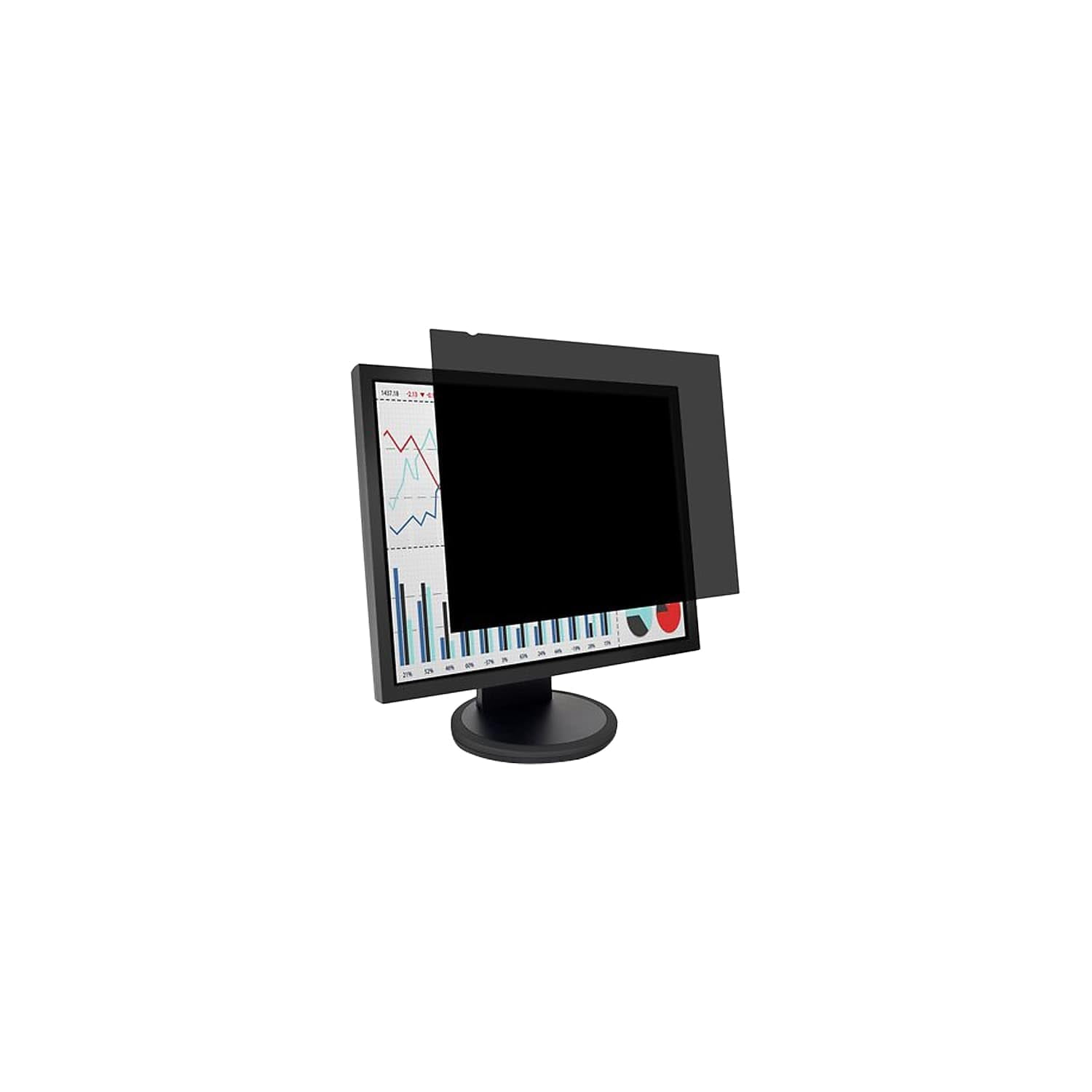
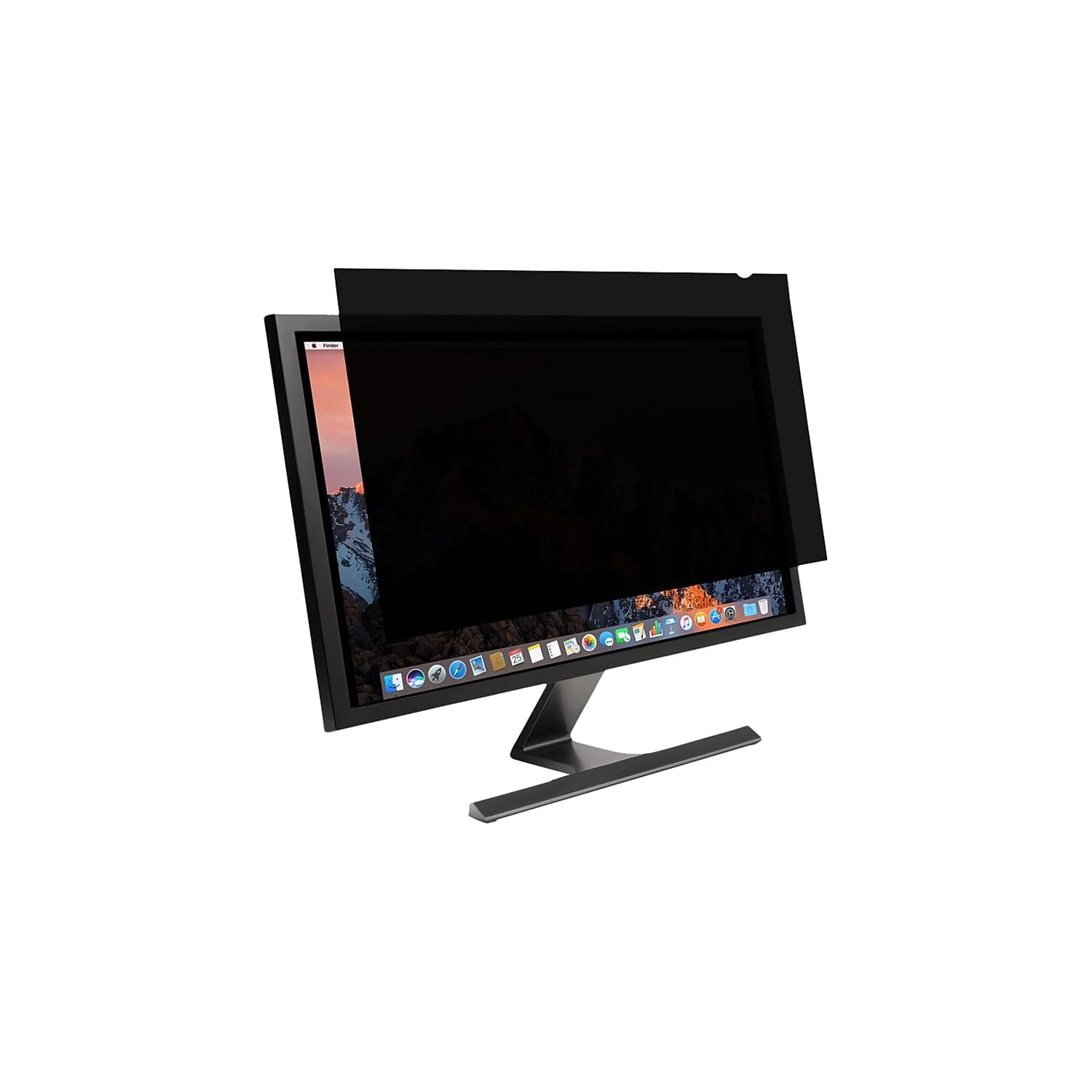
![[paquete De 2] Pantalla De Privacidad Para Computadora Protescreen De 27 Pulgadas Para 16:9](https://i5.walmartimages.cl/asr/4ee9cef7-0ddd-4792-b63f-33728d3554fc.05cdd705ae4bdc262afd4aad2fa9def8.jpeg?odnHeight=2000&odnWidth=2000&odnBg=ffffff)
![Protescreen - [paquete De 2] Filtro De Pantalla De Privacidad Para Computadora De 24 Pulgadas Para Monitor 16:9](https://i5.walmartimages.cl/asr/2e10d4d1-8cad-4f78-adde-d6546d045033.2596f56581ce278063d4f5734d3628eb.jpeg?odnHeight=2000&odnWidth=2000&odnBg=ffffff)
Preguntas Frecuentes sobre Pantallas para pc
¿Cómo elegir la categoría adecuada de pantallas para PC según tus necesidades (trabajo, juego, diseño)?
La elección depende del uso principal: productividad y multitarea, juegos o edición/diseño. Considera el tamaño de pantalla, resolución y tipo de panel (IPS para colores estables, VA para alto contraste, TN para respuesta rápida). Evalúa la tasa de refresco, el tiempo de respuesta y si necesitas HDR o una amplia cobertura de color. Revisa conectividad (DisplayPort/HDMI y, si corresponde, USB-C) y busca marcas/series reconocidas como Dell UltraSharp, LG UltraGear, Samsung Odyssey, ASUS ProArt o Acer Predator para apoyo a tu presupuesto y experiencia.
¿Qué tan importante es el tipo de panel y la precisión de color en pantallas para PC y cómo se entiende?
El tipo de panel determina la fidelidad de color, ángulos y contraste. Los paneles IPS ofrecen colores consistentes y buenos ángulos de visión, ideales para trabajo de diseño y uso diario; los VA entregan alto contraste para blancos negros profundos, y los TN suelen ser más rápidos pero con menor reproducción cromática. La precisión de color se evalúa por la cobertura de espacios de color (p. ej., sRGB o Adobe RGB) y por la capacidad de calibración; las series profesionales suelen venir calibradas o con opciones de ajuste fácil. Elige según tu flujo: para edición y diseño, busca IPS con buena cobertura y, si posible, calibración de fábrica y soporte de perfiles de color; para gaming, prioriza baja latencia y alta frecuencia, sin sacrificar la precisión razonable del color. Marcas/series como Dell UltraSharp, LG Pro Display o ASUS ProArt suelen enfocarse en fidelidad cromática.
¿Qué pantalla conviene si eres estudiante/trabajador remoto frente a jugador casual?
Para estudiantes y trabajo remoto, prioriza una pantalla de buen tamaño y resolución, con un panel IPS para colores estables y ángulos amplios, y con buena ergonomía para horas frente al ordenador. Enfócate en claridad de texto, multitarea y conectividad sólida (DisplayPort/HDMI y USB-C si corresponde). Para jugadores casuales, busca una tasa de refresco más alta y tiempos de respuesta razonables, preferiblemente con compatibilidad con lo que uses (consola o PC) y una experiencia fluida sin necesidad de calibraciones extremas. En ambas situaciones, considera marcas/series reconocidas y un precio razonable para tu uso diario.
¿Cómo montar, limpiar y verificar la compatibilidad de tu pantalla para PC?
Verifica que la pantalla sea compatible con tu escritorio y soporte, y que cuente con montura VESA para usar un brazo o soporte adecuado. Mantén la limpieza con paño suave y limpio; evita limpiadores químicos y aspira suavemente para eliminar polvo. Asegúrate de que los puertos (HDMI/DisplayPort/USB-C) sean compatibles con tu PC o portátil y de que exista estabilidad de fuente de poder. Para la salud visual y el rendimiento, activa modos de reducción de luz azul y el parpadeo sin parpadeo si están disponibles, y ajusta brillo y contraste a valores confortables.
¿Qué señales de conectividad y estándares modernos deben mirar para no quedarse corto ante avances tecnológicos?
Señala que la pantalla tenga al menos DisplayPort y HDMI actuales (preferible HDMI 2.0/2.1 y DisplayPort 1.4), junto con USB-C si quieres conexión a portátiles modernos. Considera soporte para HDR y una tasa de refresco razonable según tu uso (60 Hz para productividad; 120–144 Hz para gaming ocasional). Verifica también compatibilidad con estándares de montaje y consumo eficiente; revisa que haya modos de ahorro y que las series mantengan drivers y actualizaciones fiables de las marcas. Elige entre marcas/series de referencia como Dell, LG, Samsung, ASUS o Acer para asegurar una buena compatibilidad a futuro.