

Fija tu rango de precios
¿Qué marcas te interesan?
Ordenar y filtrar
Monitor gamer 144hz (57)
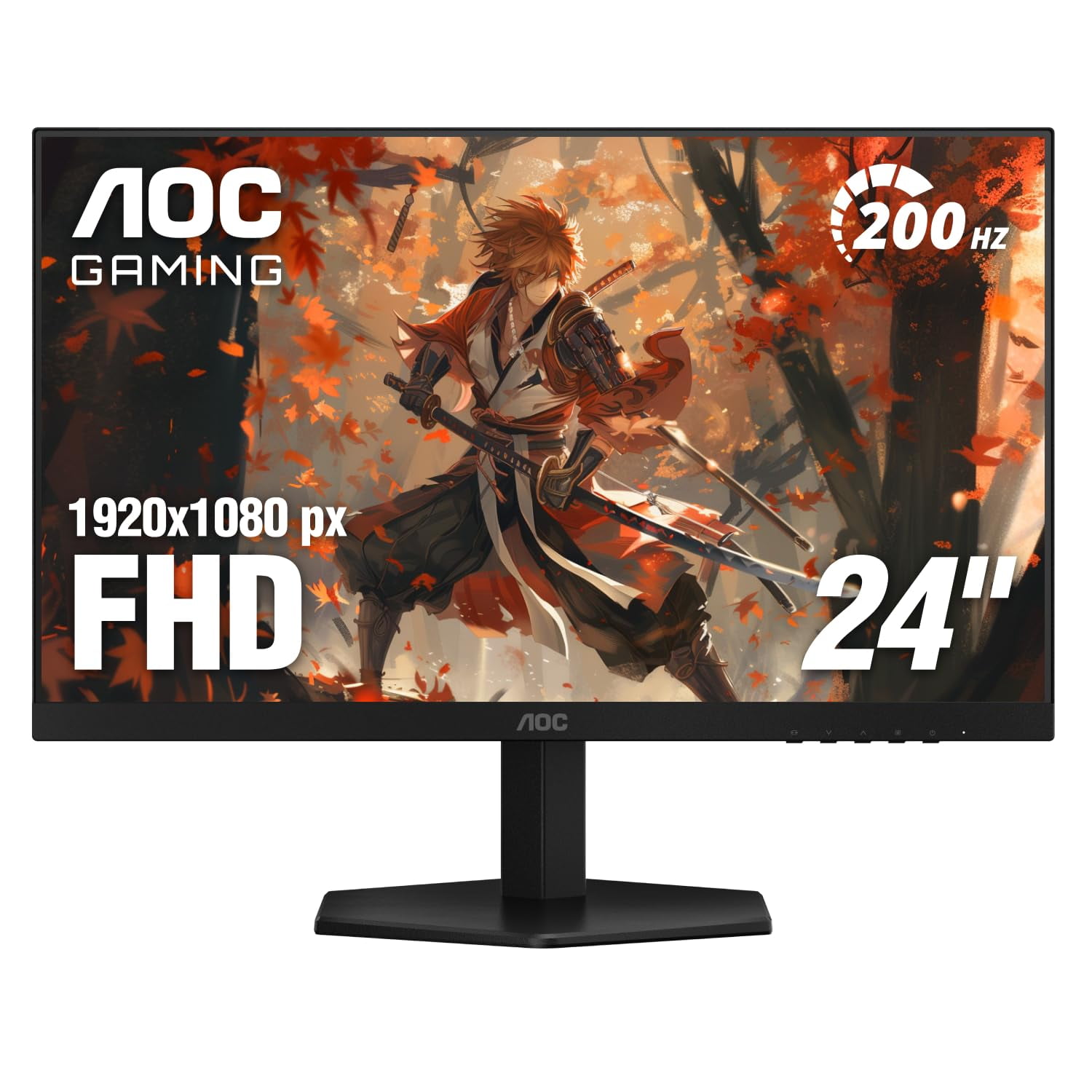
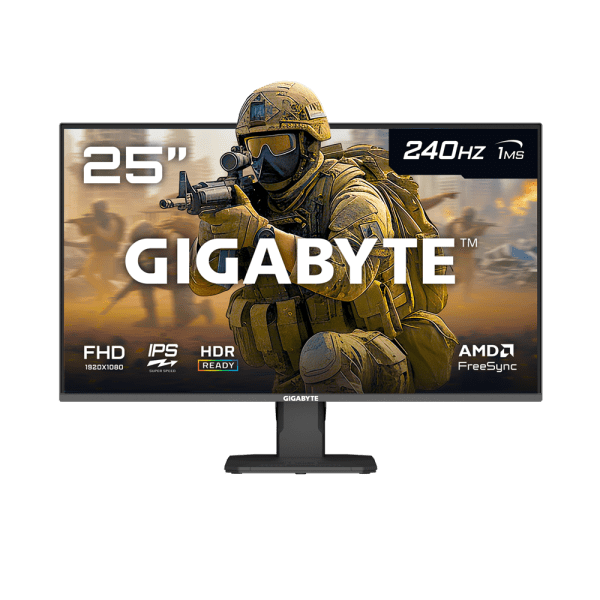
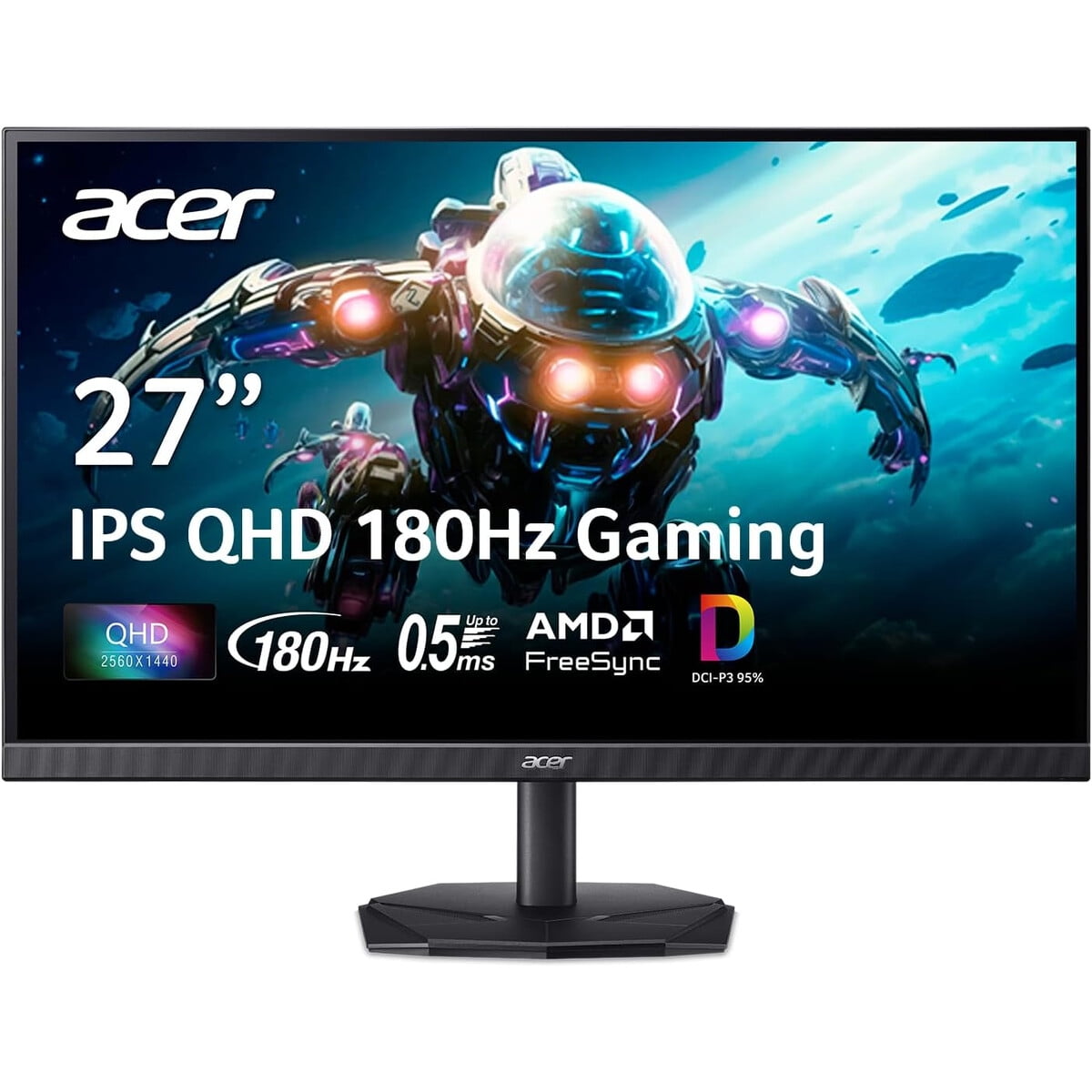
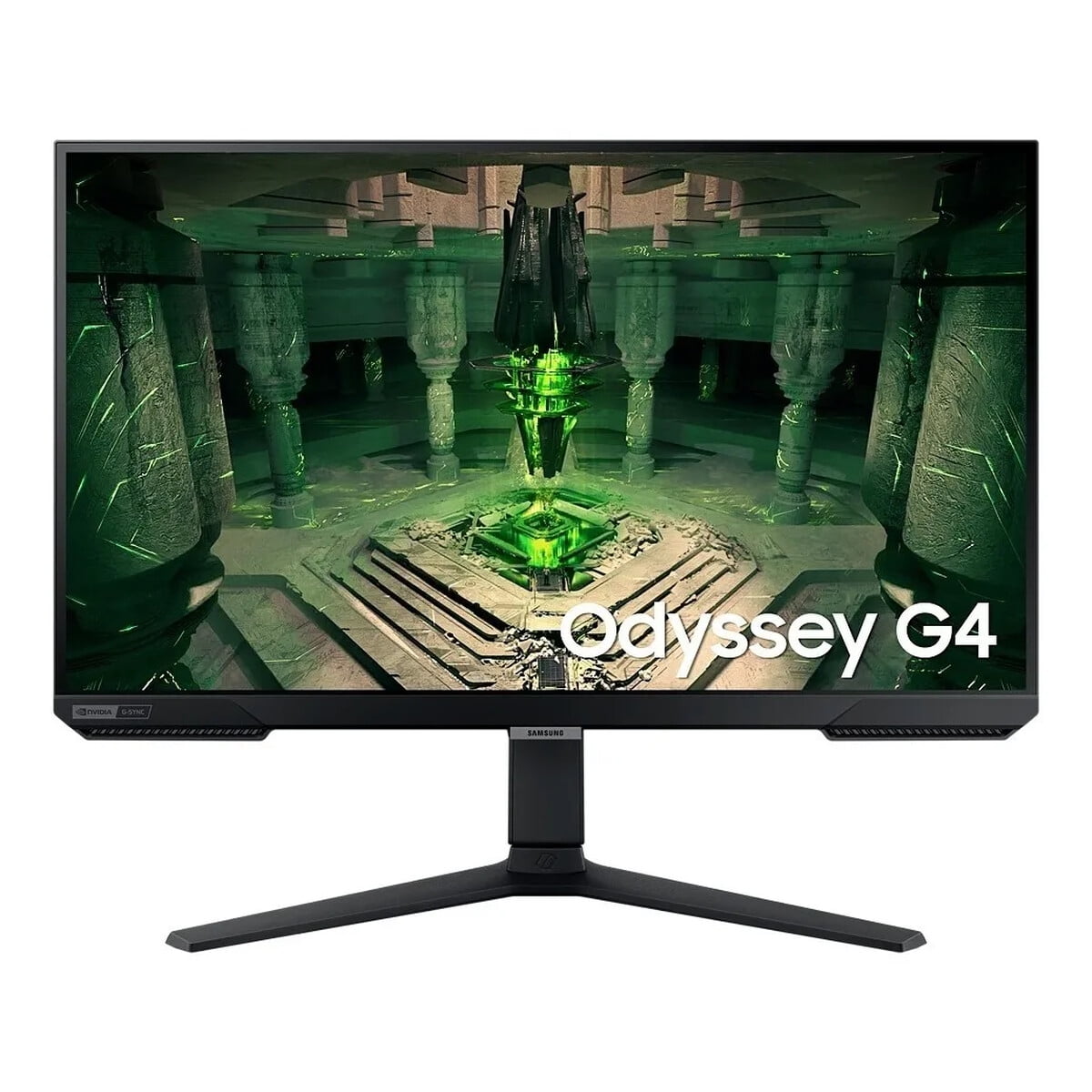
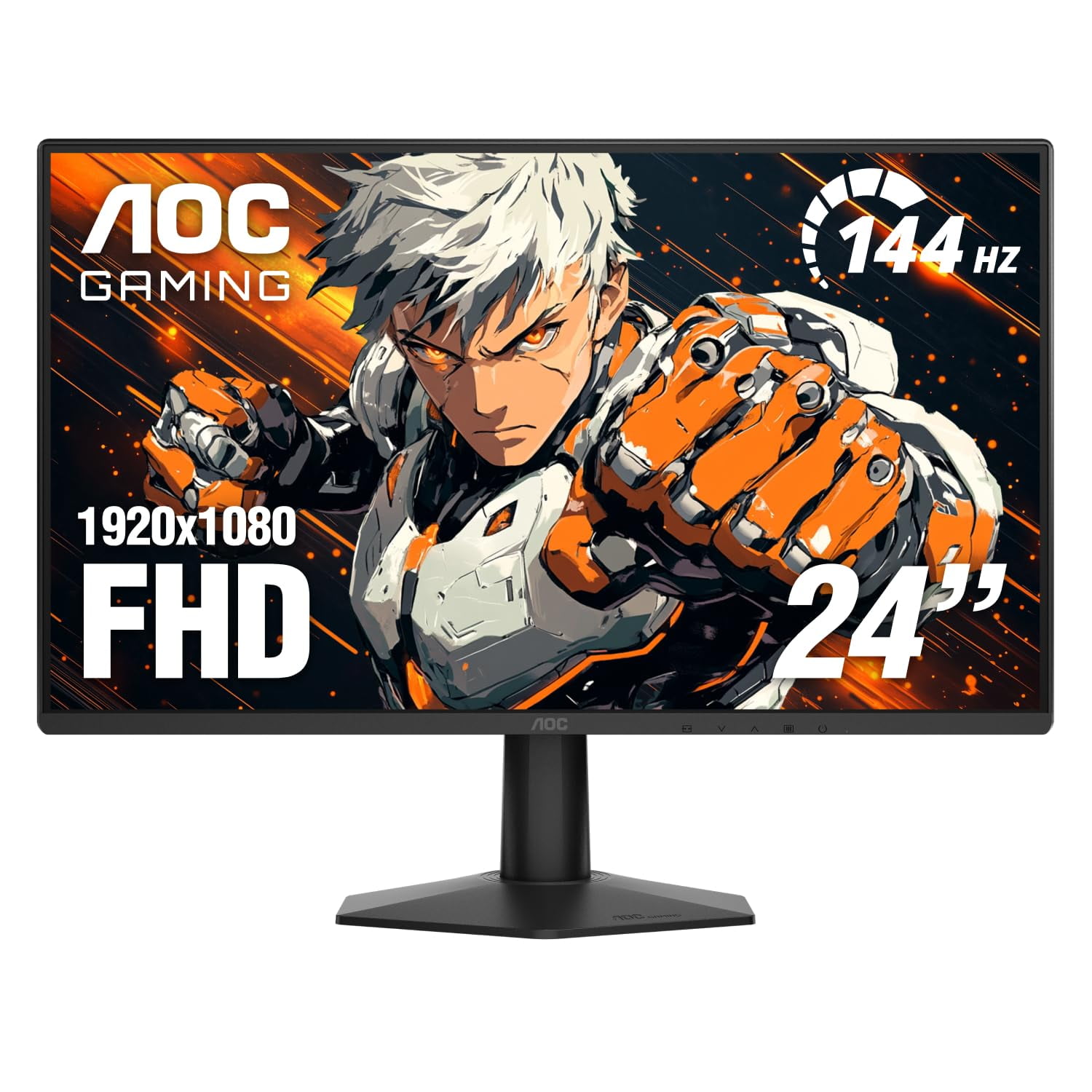
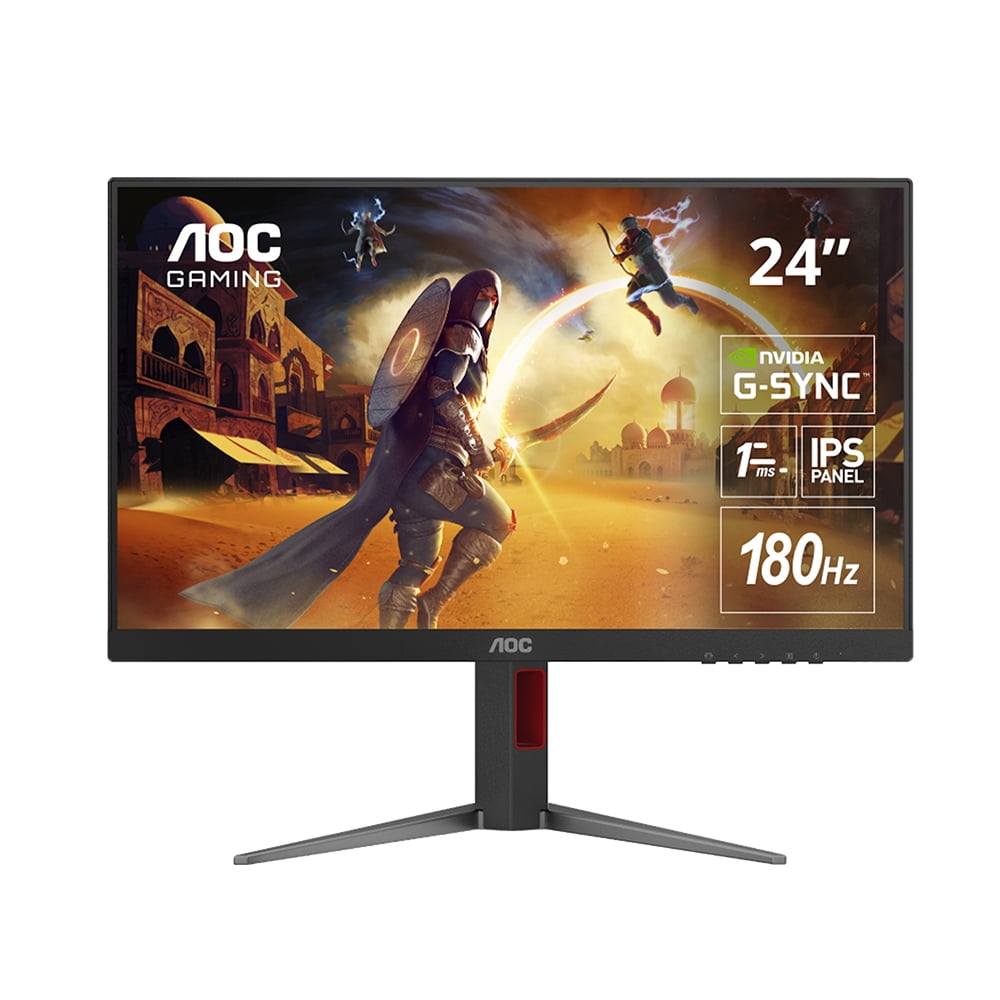
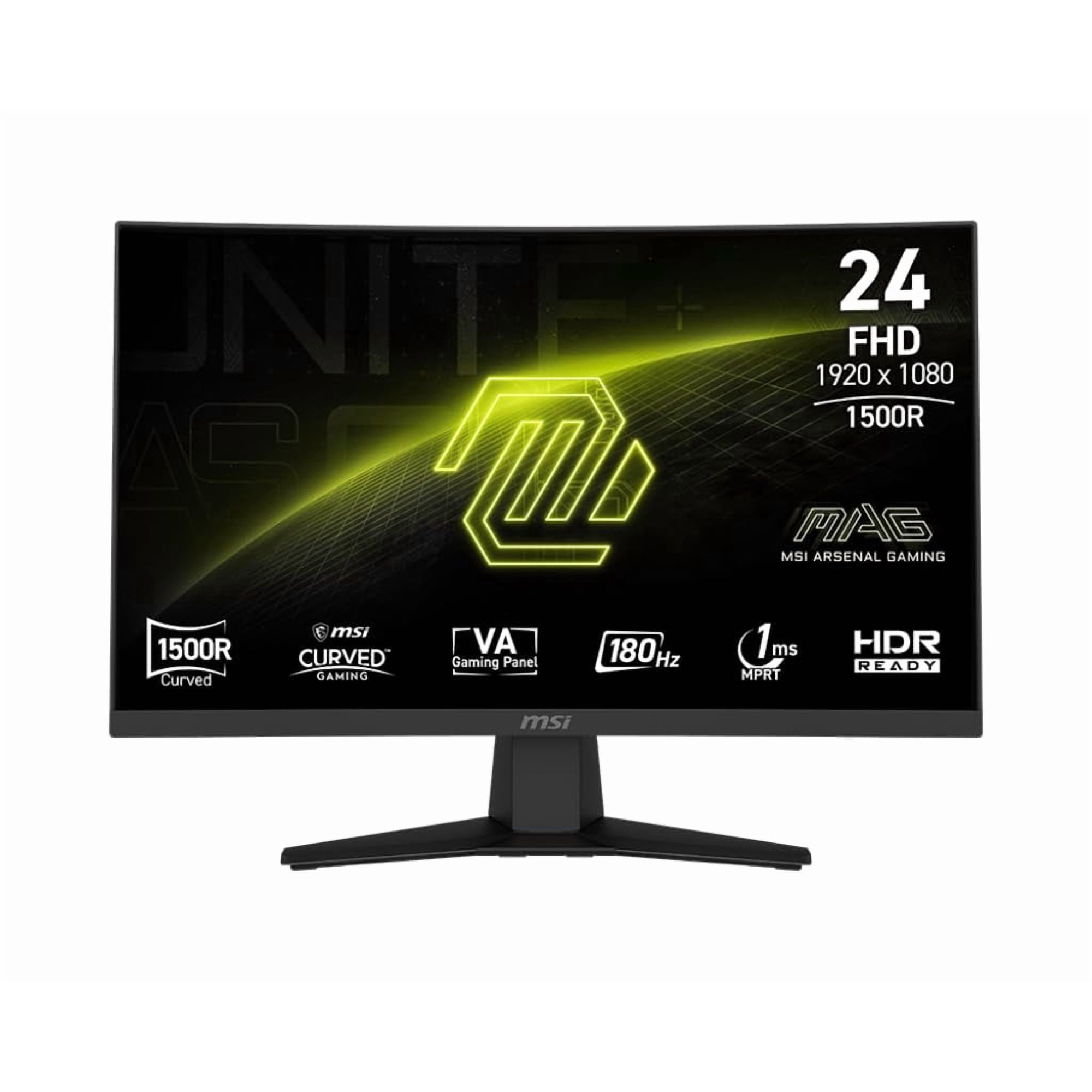
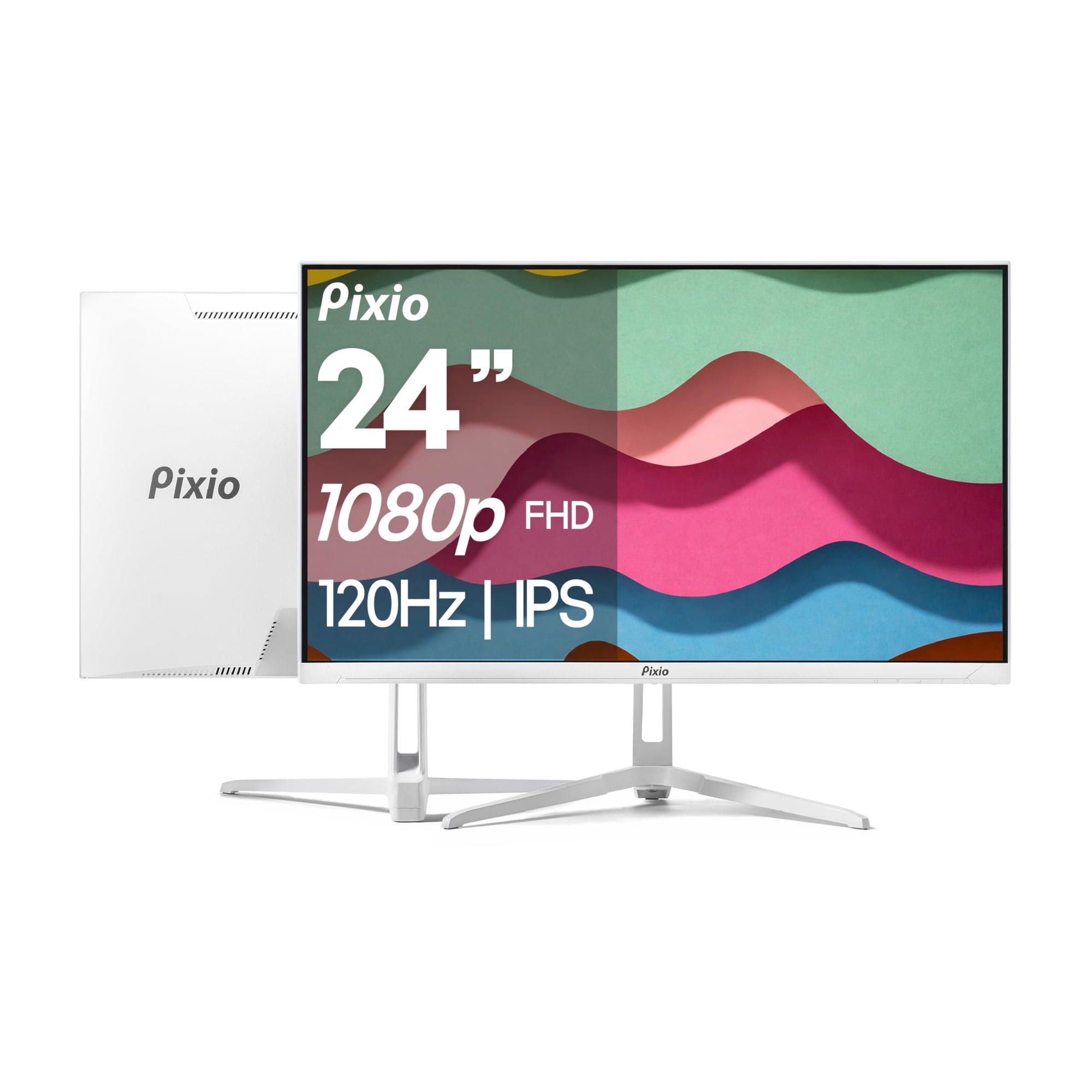
Preguntas Frecuentes sobre monitor gamer 144hz
¿Cómo elegir el monitor 144 Hz adecuado para mis necesidades de juego?
Empieza por definir el uso principal y el tamaño que encaje en tu espacio, y luego prioriza una tasa de refresco de 144 Hz. Elige entre paneles IPS para colores vivos o VA/TN si buscas mayor rendimiento y precio. Verifica la conectividad, prefiriendo DisplayPort o HDMI compatibles con tu PC y con la marca que soporte tu GPU. Considera también el soporte ergonómico y la fiabilidad de la serie o marca que elijas para un uso prolongado.
¿Qué atributo es el más complejo en un monitor 144 Hz y cómo entenderlo para escoger mejor?
La sincronización adaptativa junto a la tasa de refresco de 144 Hz es la característica más compleja. Explica cómo funciona para eliminar el desgarro de imagen y qué significan FreeSync, G-Sync y Adaptive-Sync, y qué desafíos puede presentar con distintas GPUs. En la práctica, busca una serie de marcas reconocidas como ASUS ROG, Acer Predator o LG UltraGear que gestione bien la sincronización y ofrezca buena compatibilidad con tu tarjeta gráfica. Considera también el tiempo de respuesta y el ghosting para garantizar rendimiento en juegos rápidos.
¿Qué perfil de usuario se beneficia más de un monitor 144 Hz: jugador competitivo frente a usuario casual?
Un jugador competitivo obtiene mayor beneficio gracias a la fluidez y reducción de tearing en shooters y MOBAs. Un usuario casual puede apreciar un buen color y tamaño de pantalla para otros contenidos, pero la mejora de 60 Hz a 144 Hz es menos perceptible si no juegas a títulos de alta velocidad. Para ambos, prioriza un panel con buena reproducción de color y entradas modernas, y elige una serie de marcas reconocidas para una experiencia estable.
¿Cómo montar, limpiar y asegurar la compatibilidad de un monitor 144 Hz para un rendimiento óptimo?
Conecta siempre por DisplayPort o HDMI con la versión adecuada y verifica la configuración de 144 Hz en el sistema operativo y en la tarjeta gráfica. Monta el monitor en un soporte estable con compatibilidad VESA y evita cables tensos o forzados. Limpia la pantalla con un paño suave y evita productos químicos agresivos; mantén un entorno limpio para evitar polvo en los bordes. Mantén actualizados los drivers de la GPU y, si corresponde, el firmware del monitor para conservar la compatibilidad.
¿Qué pruebas rápidas permiten confirmar que mi monitor 144 Hz funciona correctamente y qué hacer si no llega a 144 Hz?
Para confirmar, configura 144 Hz en la configuración de pantalla de tu sistema operativo y en la tarjeta gráfica. Prueba con un puerto DisplayPort para mayor ancho de banda y evita adaptadores que limiten la frecuencia. Si no llega a 144 Hz, prueba otro cable o puerto, reinicia el sistema y actualiza los drivers; verifica también que la resolución sea compatible con 144 Hz. Si persiste, consulta a la marca o la serie para soporte y verifica si hay limitaciones por la fuente de video o por la configuración de sincronización.