

Fija tu rango de precios
¿Qué marcas te interesan?
Ordenar y filtrar
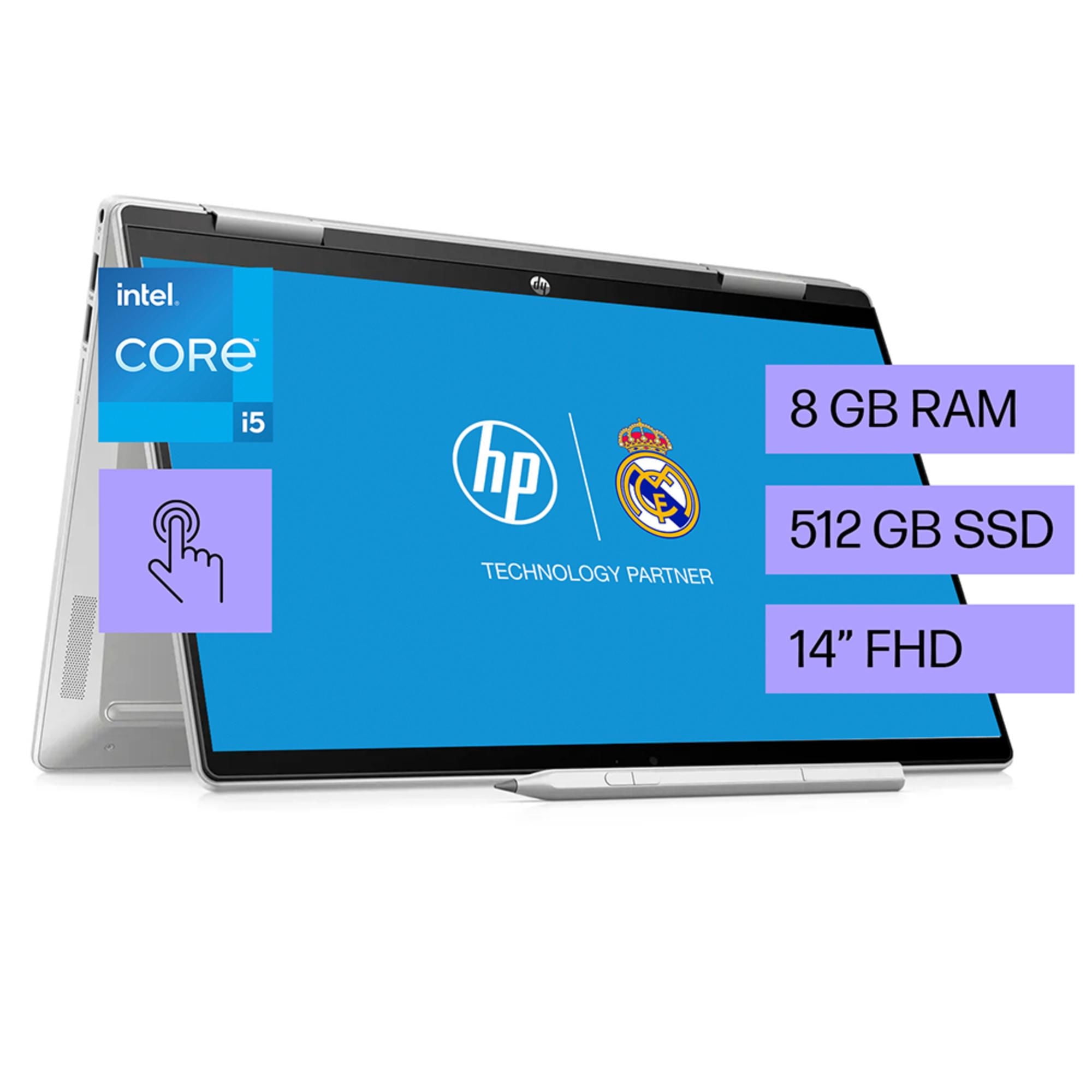
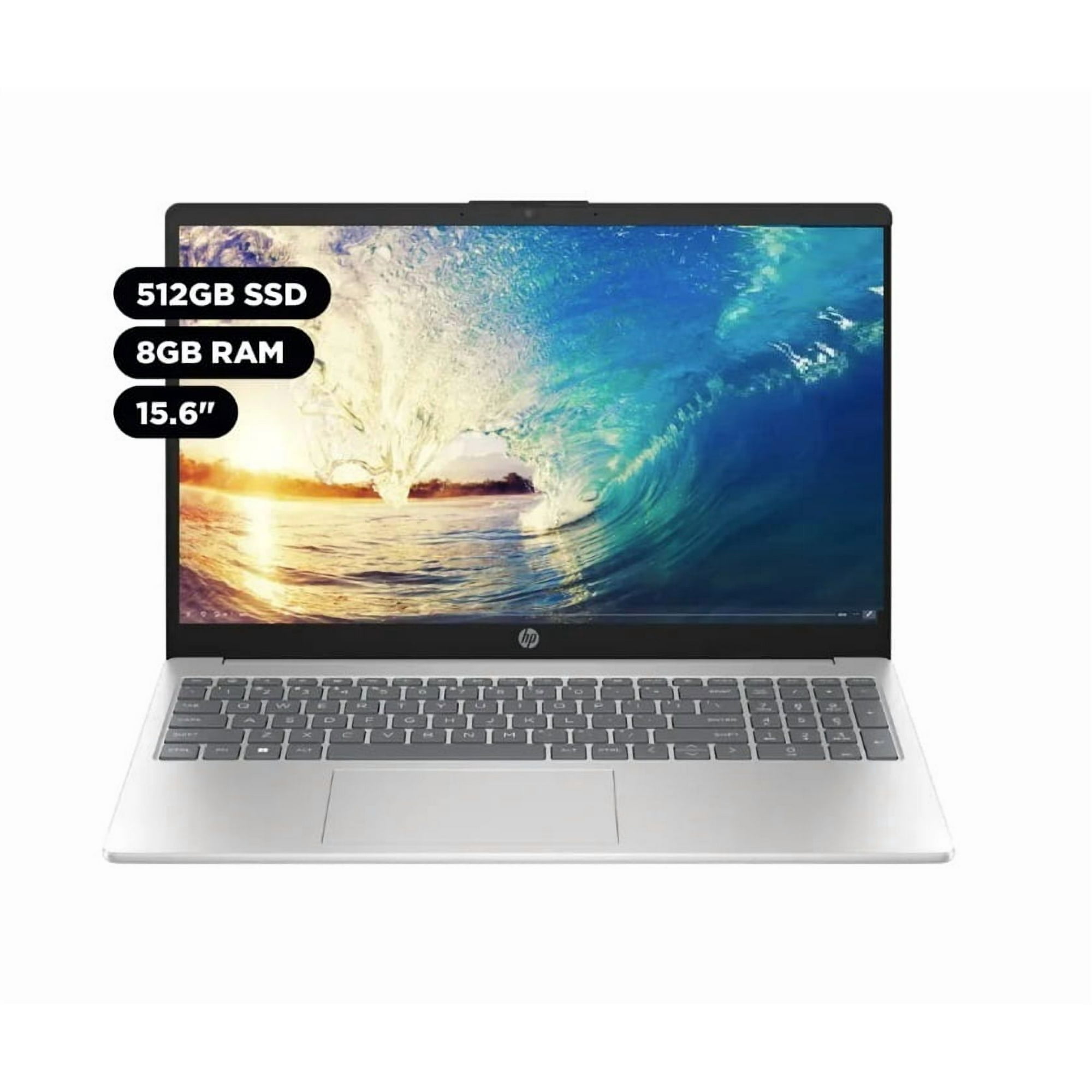
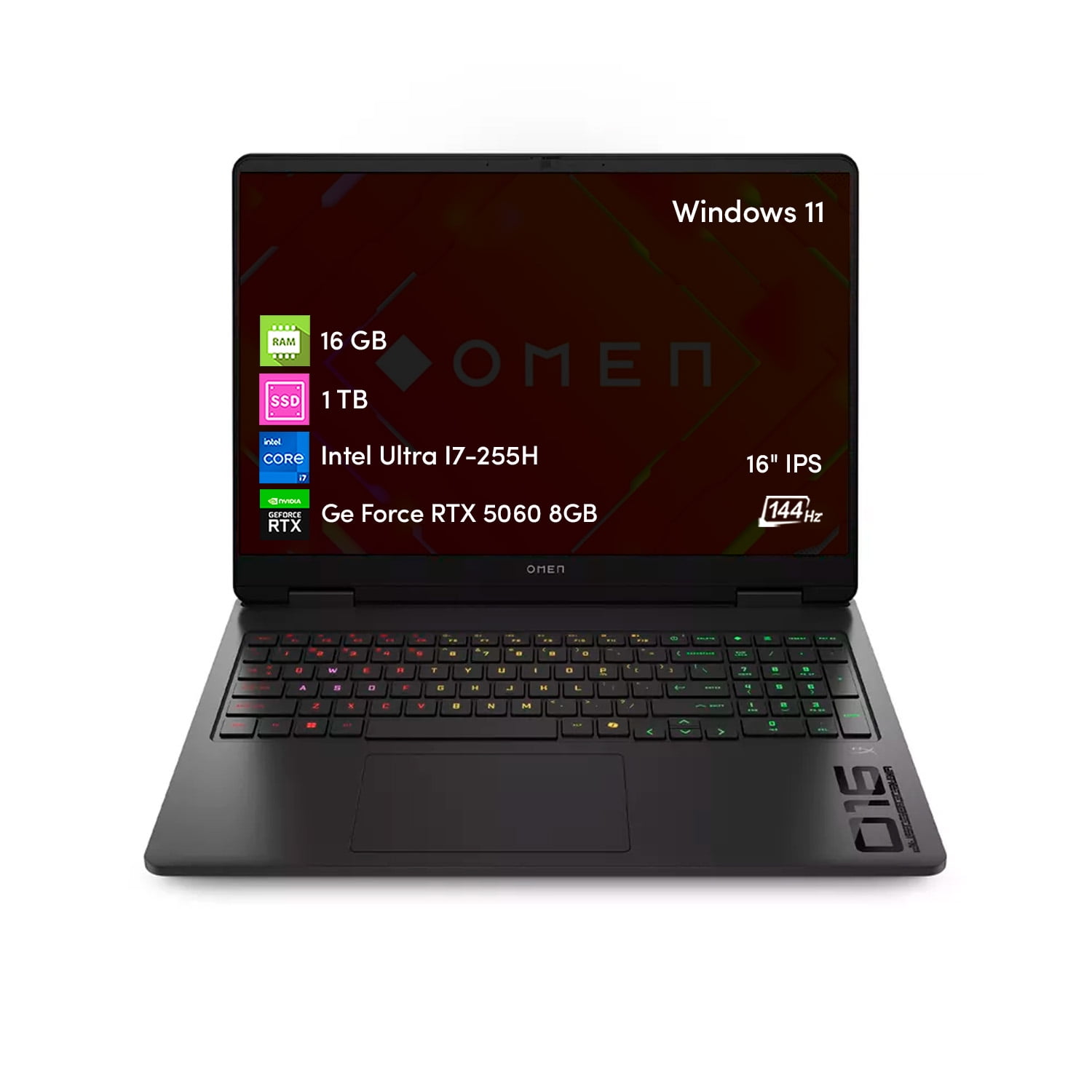
HP notebook SSD disco (7)
Usted también puede estar interesado en
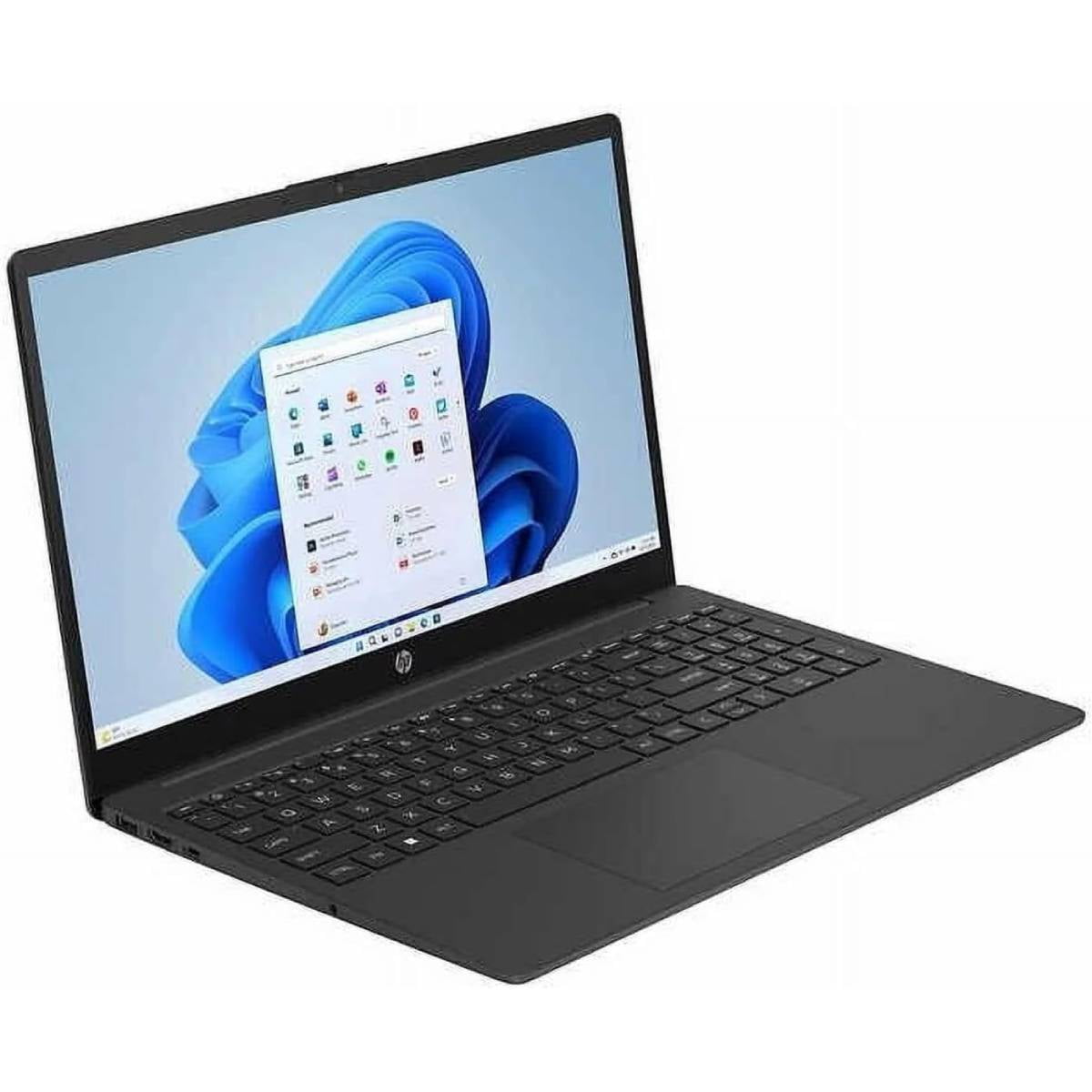
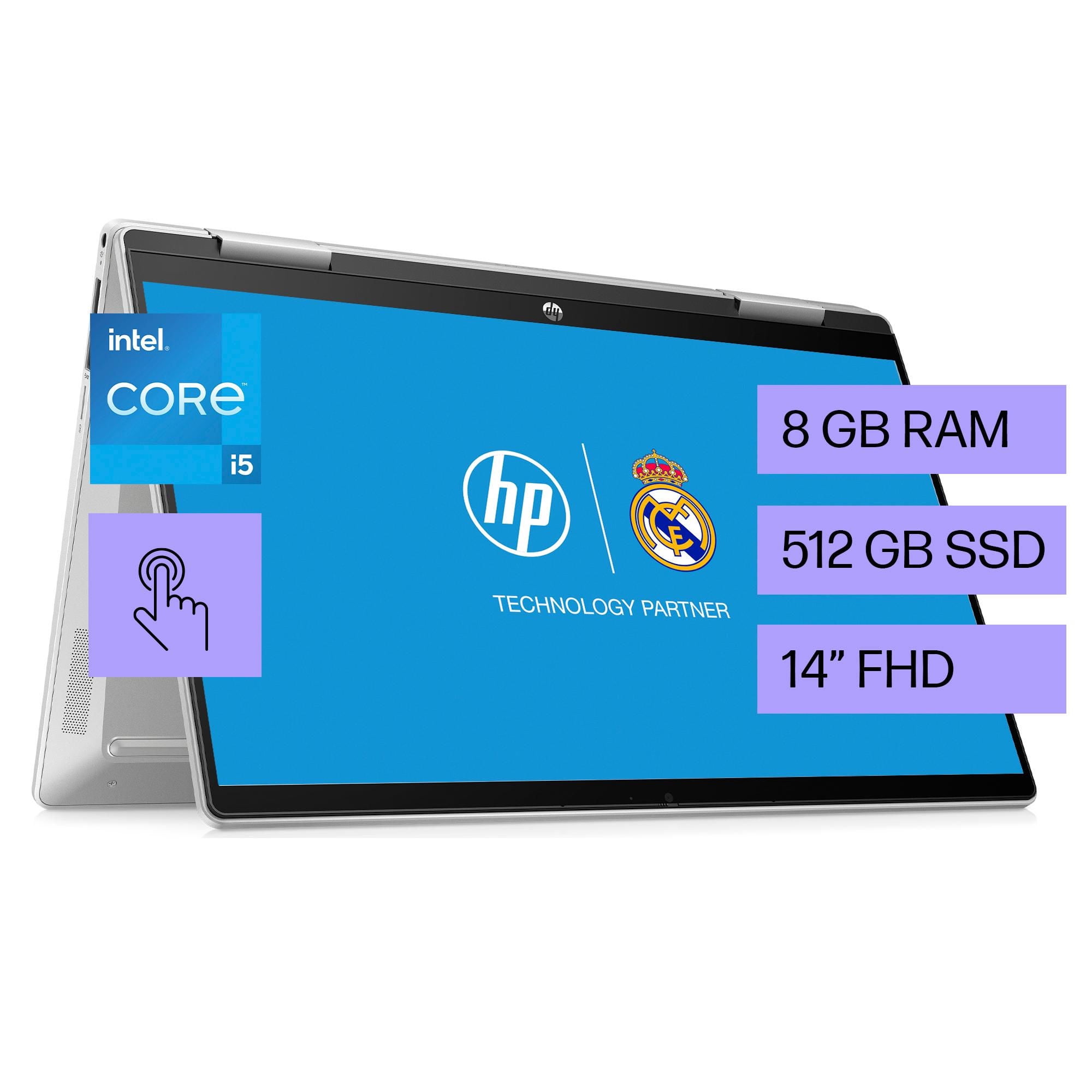
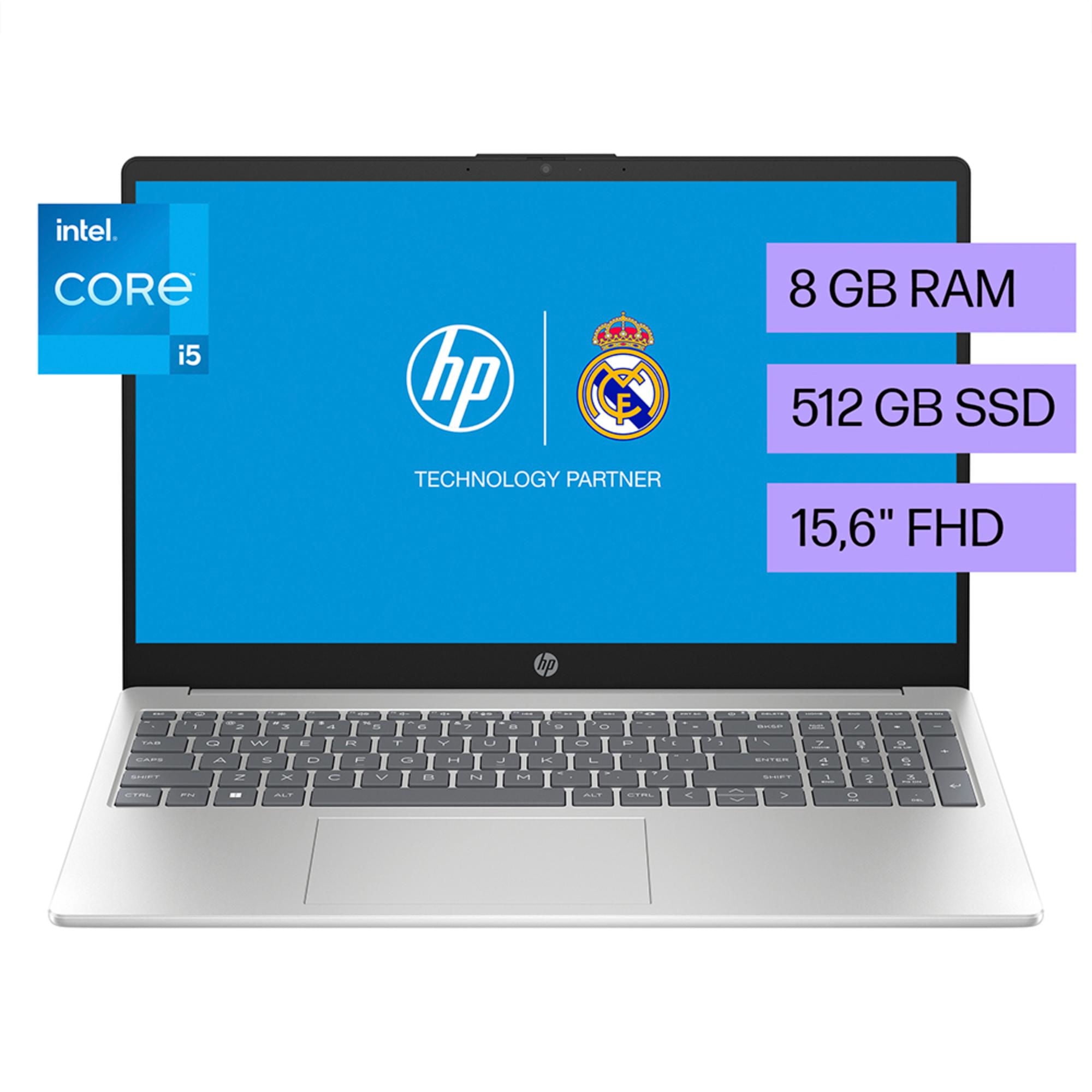
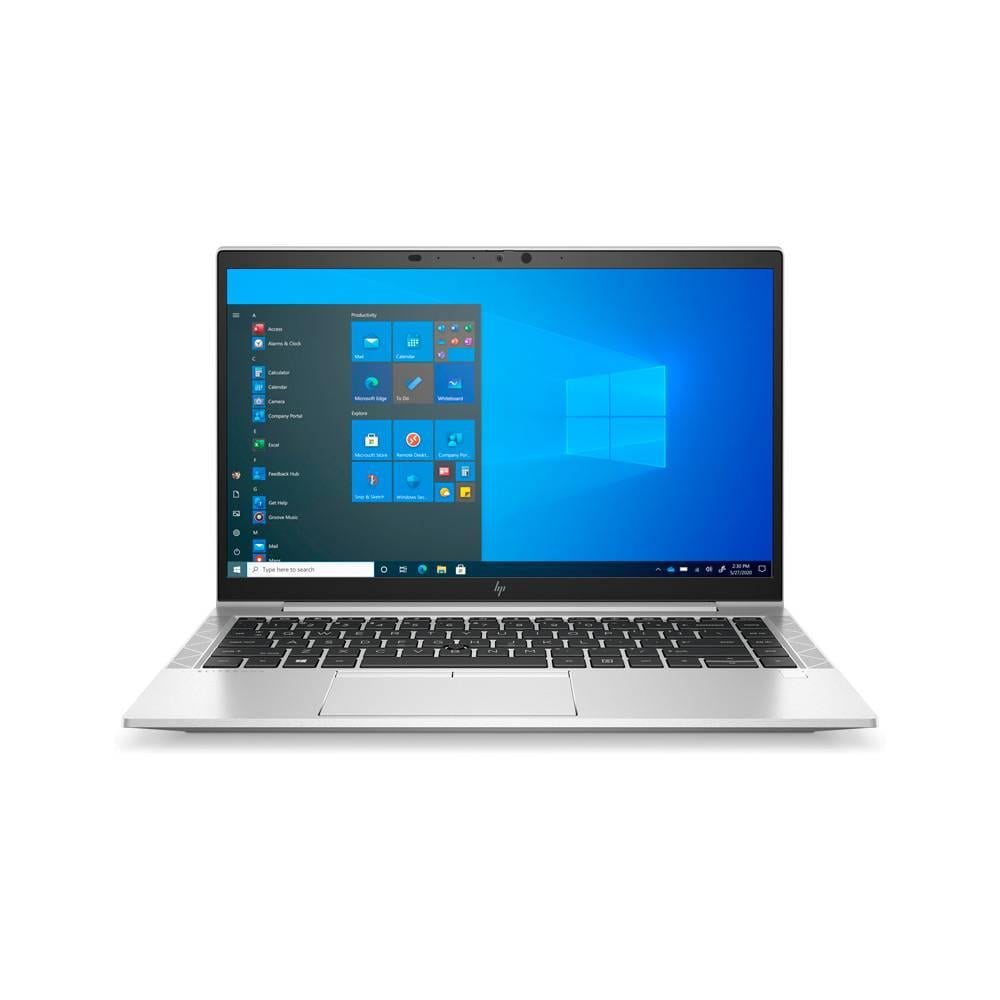
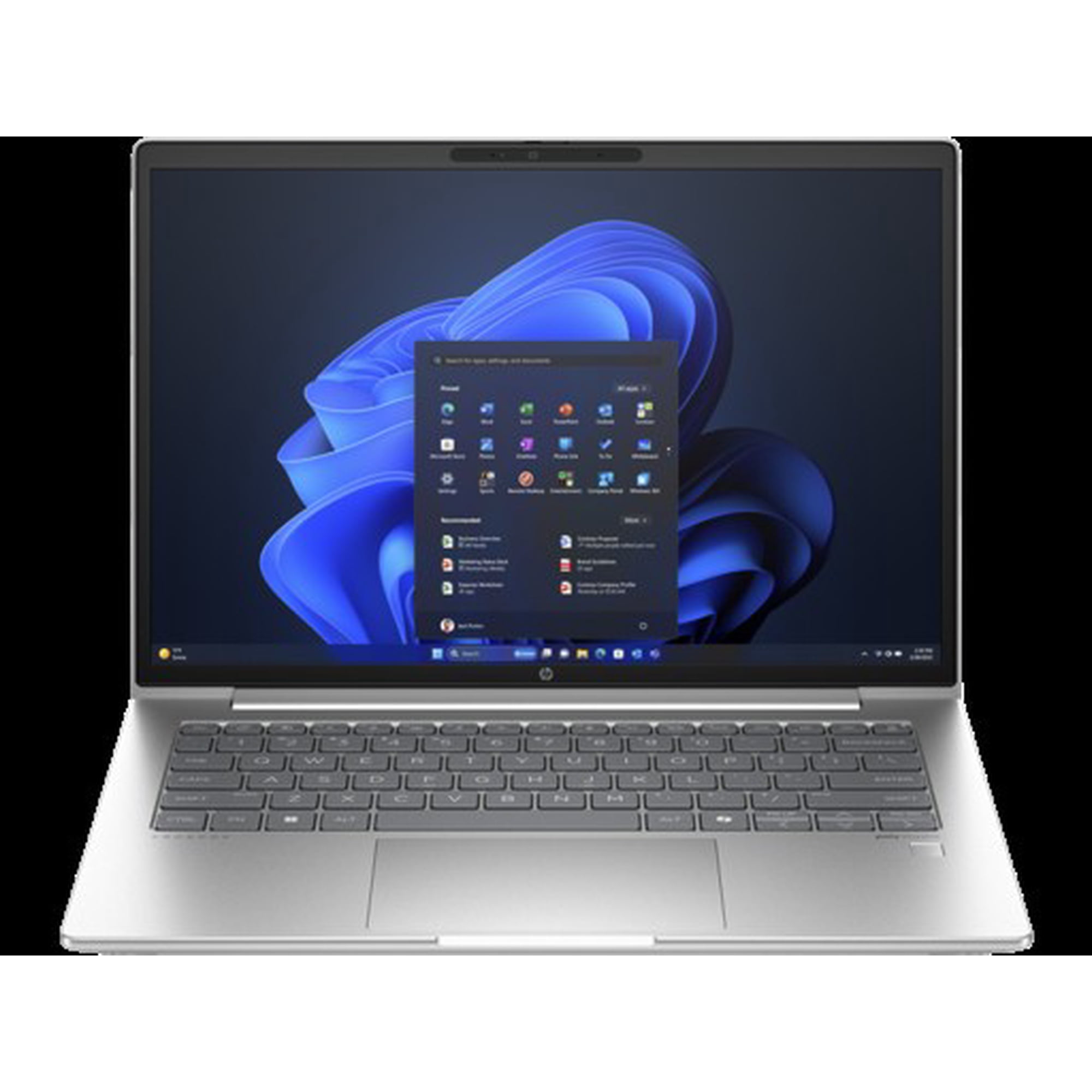
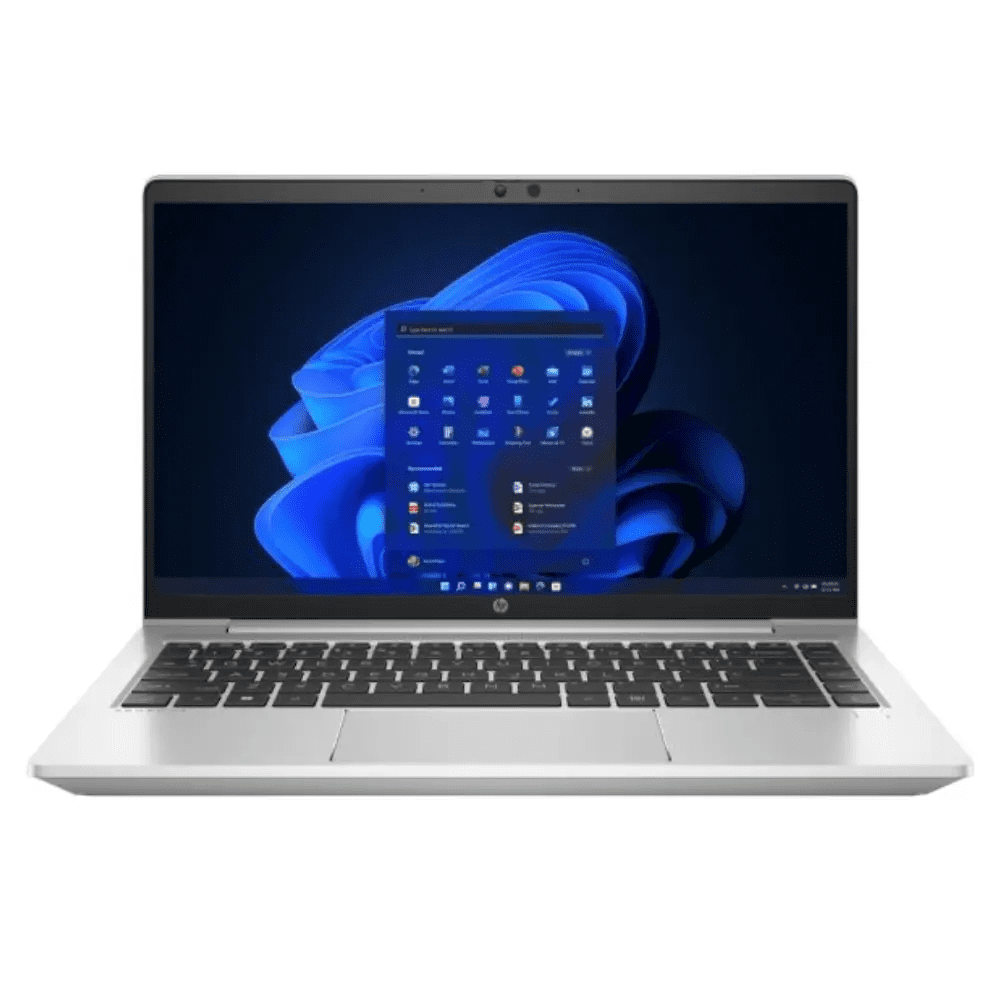
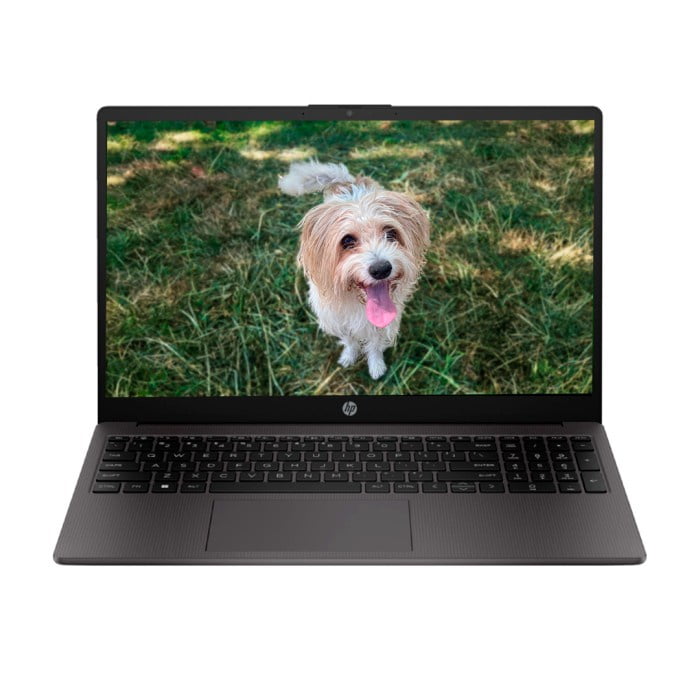
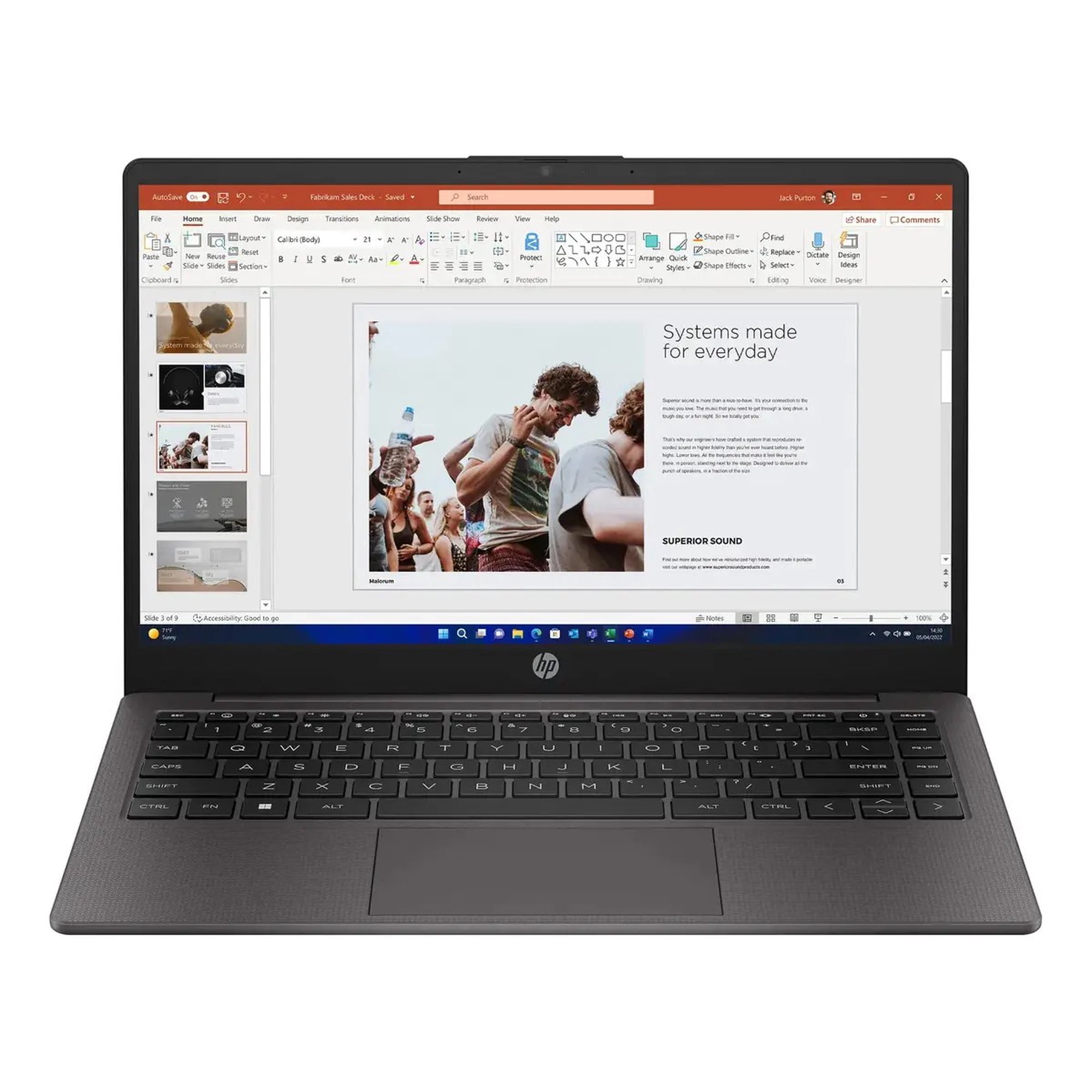

Preguntas Frecuentes sobre HP notebook SSD disco
¿Cómo elegir el SSD adecuado para un HP notebook y qué factores considerar cuando buscas un HP notebook SSD disco?
Elige el tipo de SSD, la interfaz y la capacidad según tu uso y presupuesto. Para un HP notebook, verifica la compatibilidad de la ranura (M.2 o 2,5'') y si admite NVMe, pues eso cambia la velocidad. Prioriza una capacidad adecuada para tus aplicaciones y sistema operativo para evitar cuellos de botella. Elige marcas reconocidas y, si es posible, una garantía que cubra el reemplazo del disco.
¿Qué significa NVMe vs SATA y cómo influye en la velocidad de un HP notebook con SSD disco?
La diferencia principal es la velocidad y la latencia: NVMe usa la ruta PCIe y ofrece lecturas y escrituras mucho más rápidas que SATA. En un HP notebook, un SSD NVMe reduce los tiempos de inicio y acelera la carga de programas pesados. Si la compatibilidad lo permite, prioriza NVMe para sacar más rendimiento. Si no, un SSD SATA sigue siendo una mejora notable frente a un disco duro tradicional.
¿Qué tipo de usuario se beneficia más de un HP notebook con SSD disco: uso básico o profesional creativo/gamer?
Los usuarios básicos obtienen arranques rápidos y respuestas ágiles en tareas diarias. Los profesionales creativos o gamers notarán mejor rendimiento en edición de vídeo, diseño y juegos cuando se combine una buena capacidad con velocidades NVMe. En ambos casos, prioriza la coincidencia entre la interfaz soportada y tus necesidades de velocidad y capacidad. Así mantendrás un HP notebook eficiente para tus tareas.
¿Cómo verificar la compatibilidad e instalar un HP notebook SSD disco sin complicaciones?
Empieza por identificar la ranura disponible (M.2 o bahía de 2,5'') y la longitud del SSD compatible en tu HP notebook. Consulta el manual o la sección de soporte para confirmar la interfaz (NVMe PCIe vs SATA). Apaga, desconecta la batería si corresponde y sigue las instrucciones de apertura para montar el disco con cuidado. Después, inicializa el SSD y, si procede, instala el sistema operativo o mapea la nueva unidad.
¿Qué prácticas de mantenimiento y compatibilidad ayudan a mantener el rendimiento de un HP notebook con SSD disco?
Mantén el firmware y el sistema operativo actualizados para aprovechar mejoras de rendimiento y seguridad. Evita golpes y temperaturas excesivas que puedan acortar la vida del SSD. Realiza copias de seguridad periódicas y activa TRIM para prolongar la eficiencia de escritura. Asegúrate de que el disco esté correctamente formateado y que la BIOS reconozca la unidad en tu HP notebook.
¿Qué marcas o series de SSD son recomendables para un HP notebook SSD disco?
Las opciones de marcas reconocidas como Samsung, Crucial, Western Digital y Kingston ofrecen buena fiabilidad y rendimiento. Busca series NVMe PCIe de estas marcas para HP notebooks que soporten esa interfaz, o unidades SATA si esa es la compatibilidad. Consulta la garantía y el soporte del fabricante para una instalación en un HP notebook sin contratiempos. Evita unidades de baja calidad que puedan generar problemas de compatibilidad.