

Fija tu rango de precios
¿Qué marcas te interesan?
Ordenar y filtrar
Hdmi adapter pc (140)
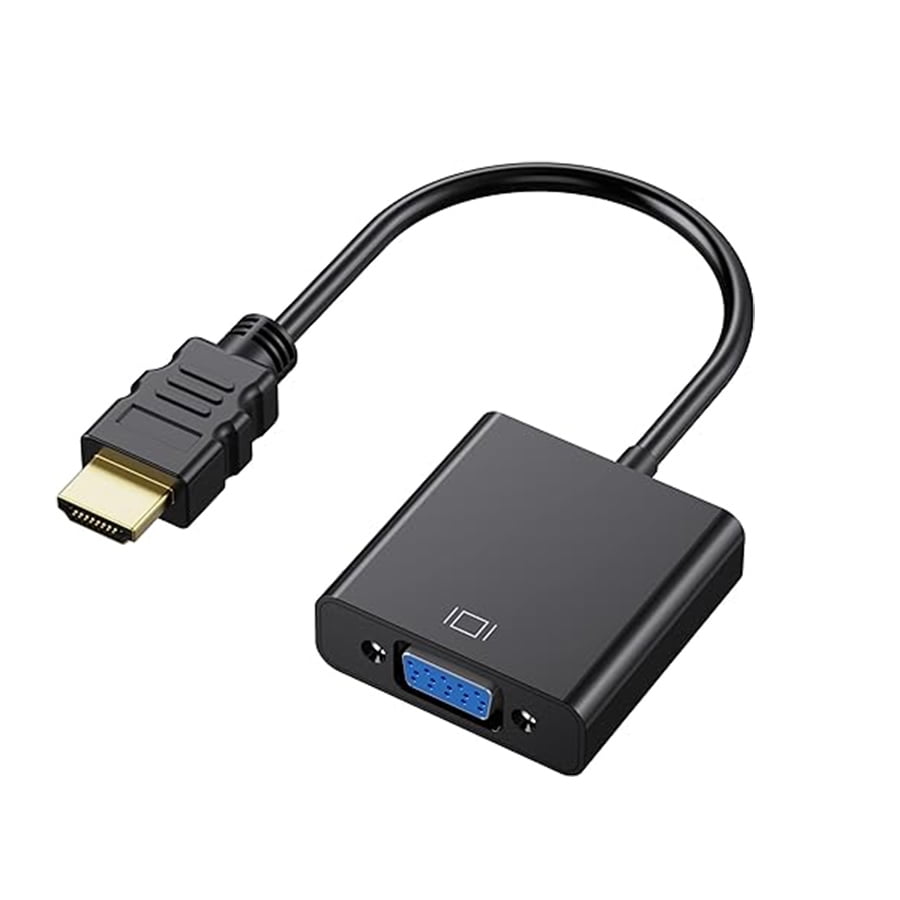
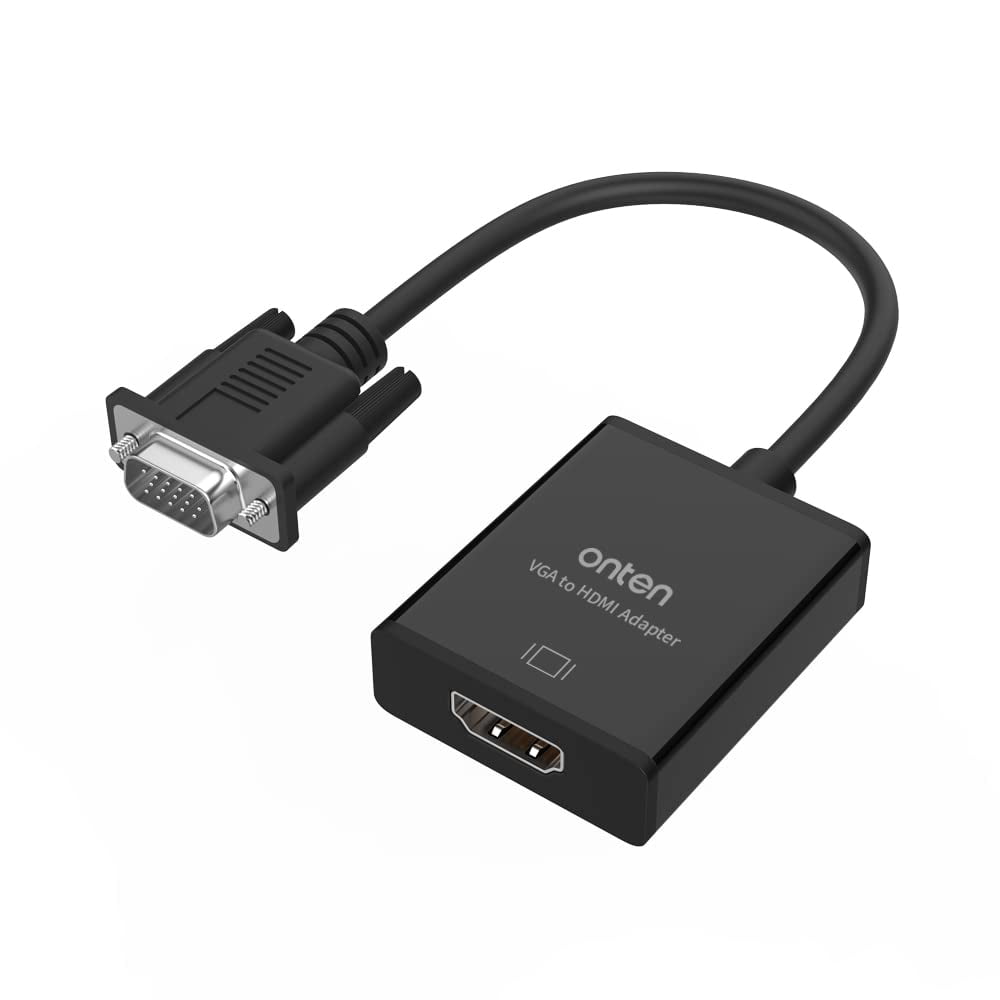
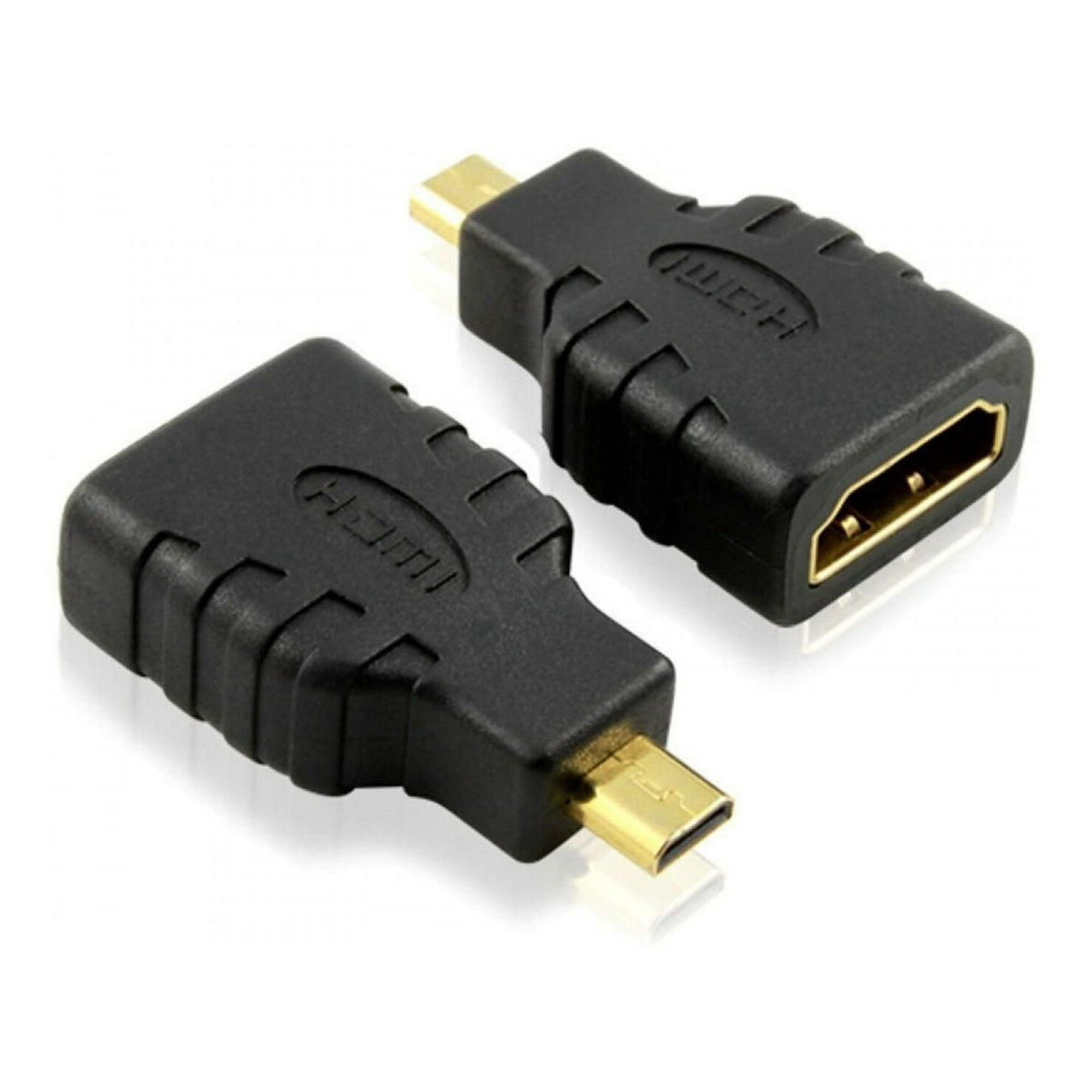
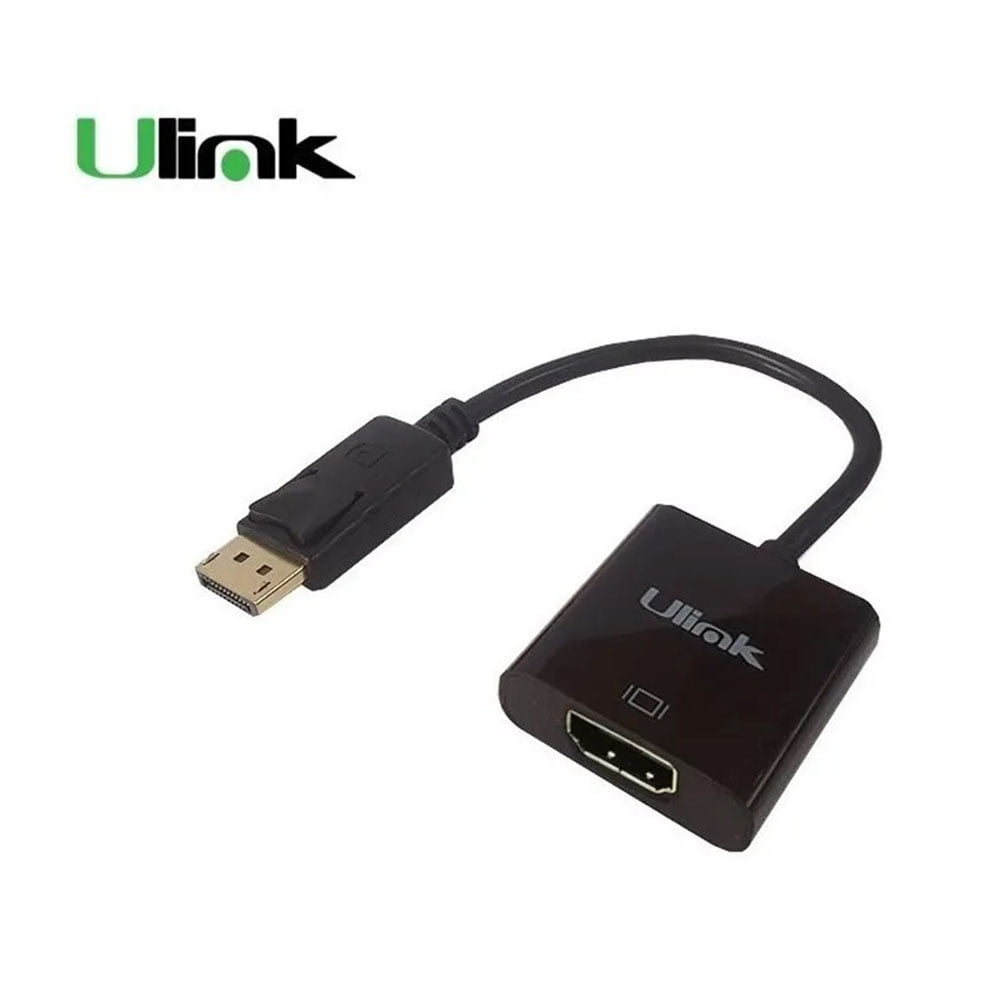
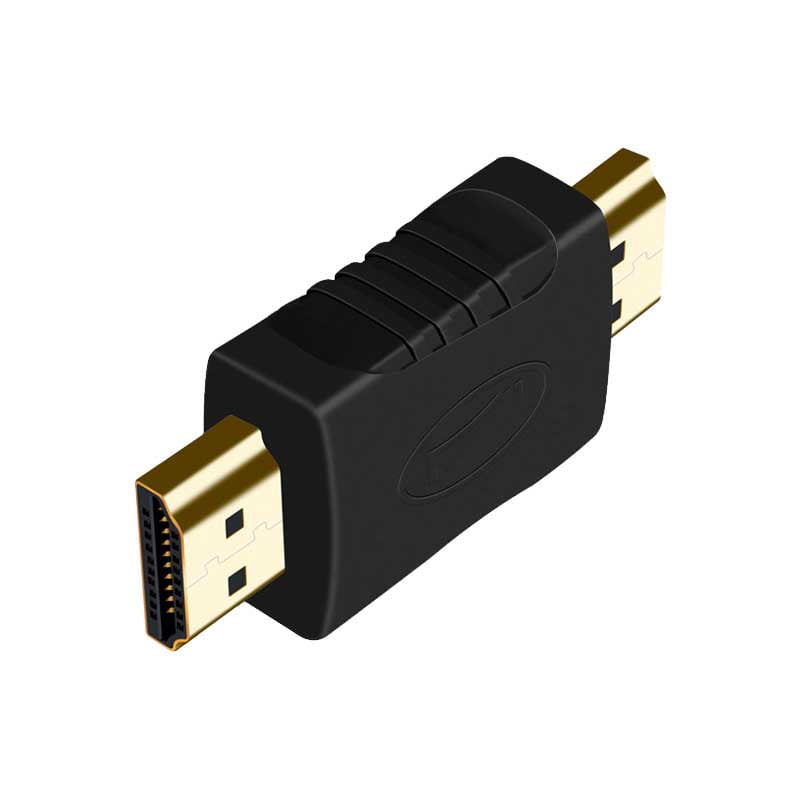
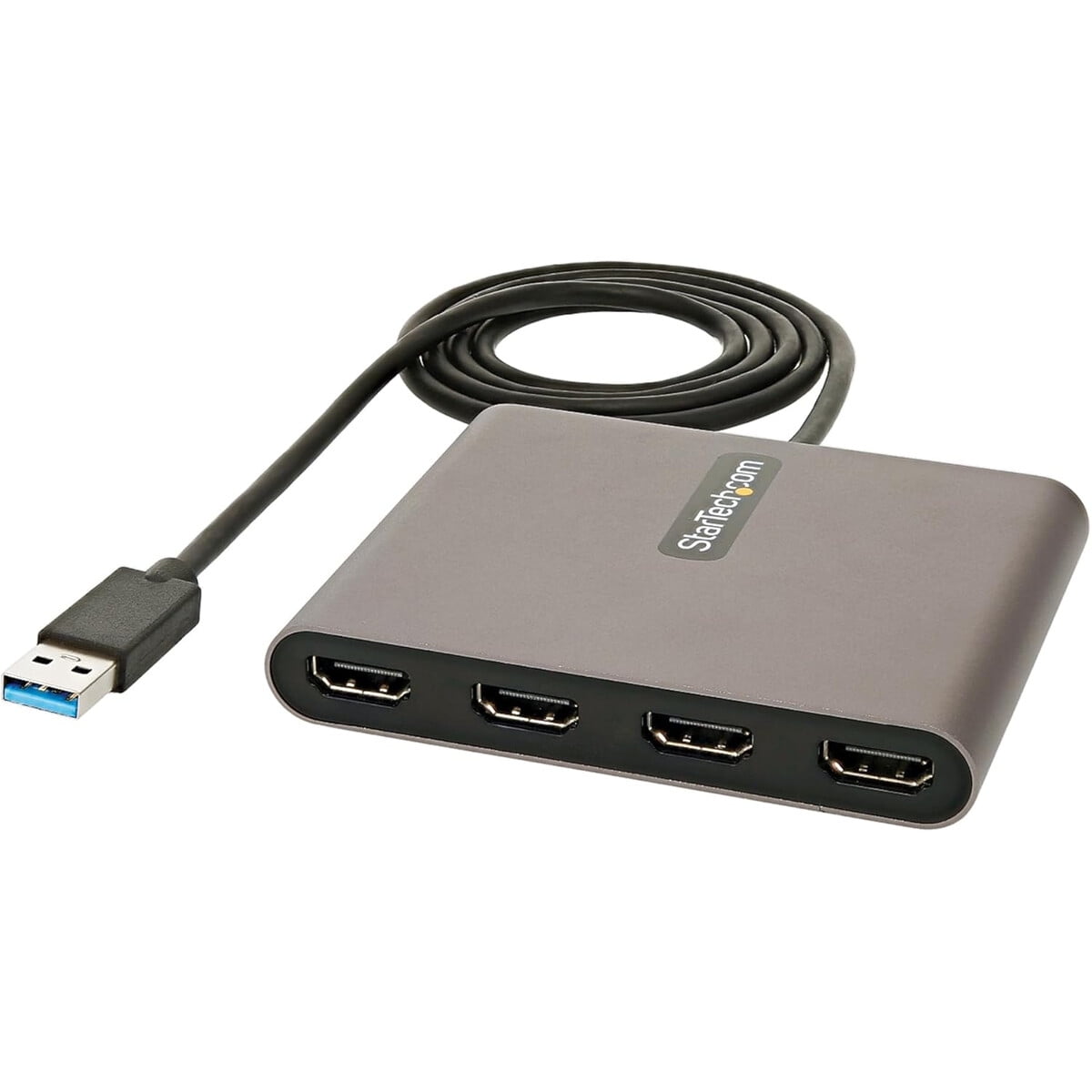
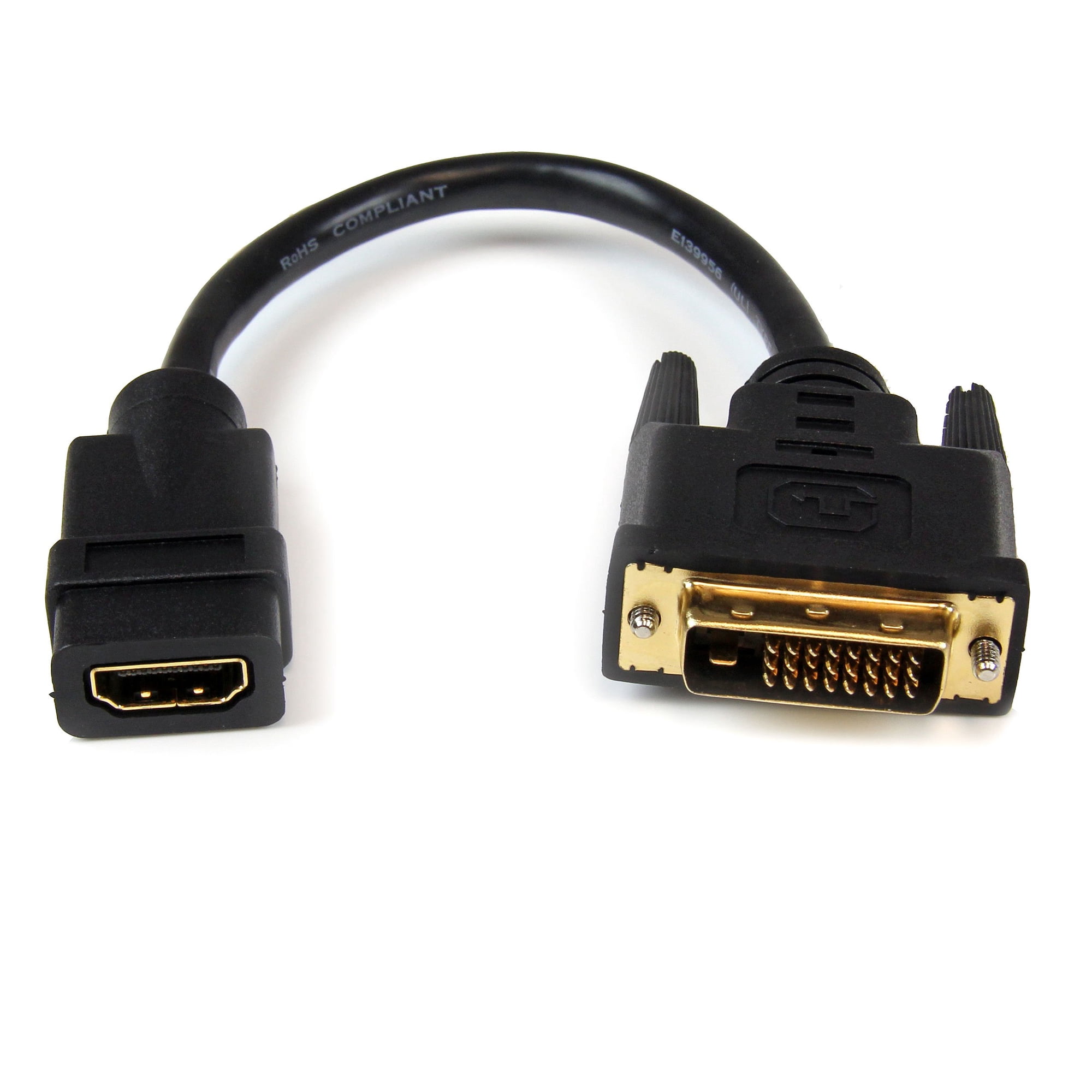
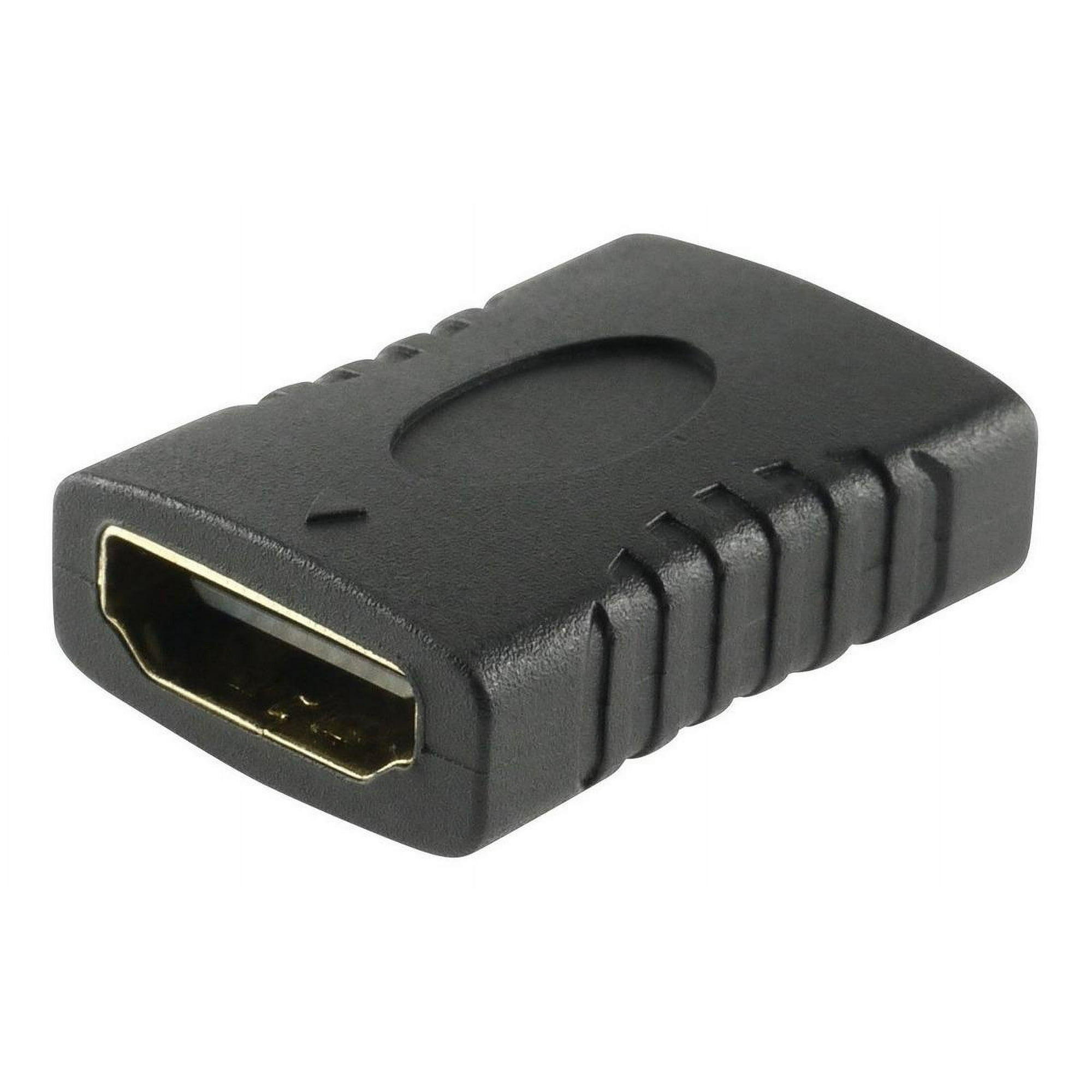
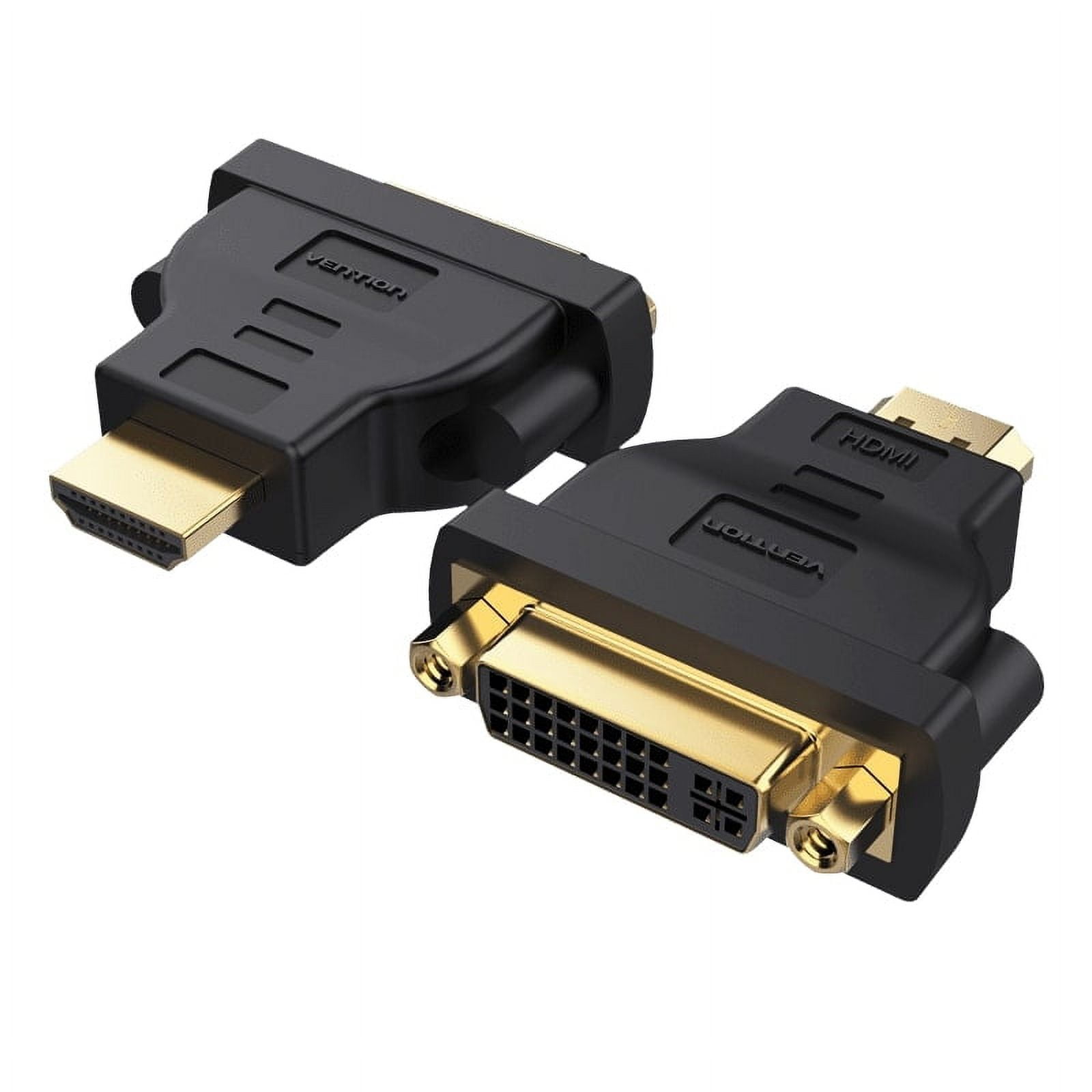
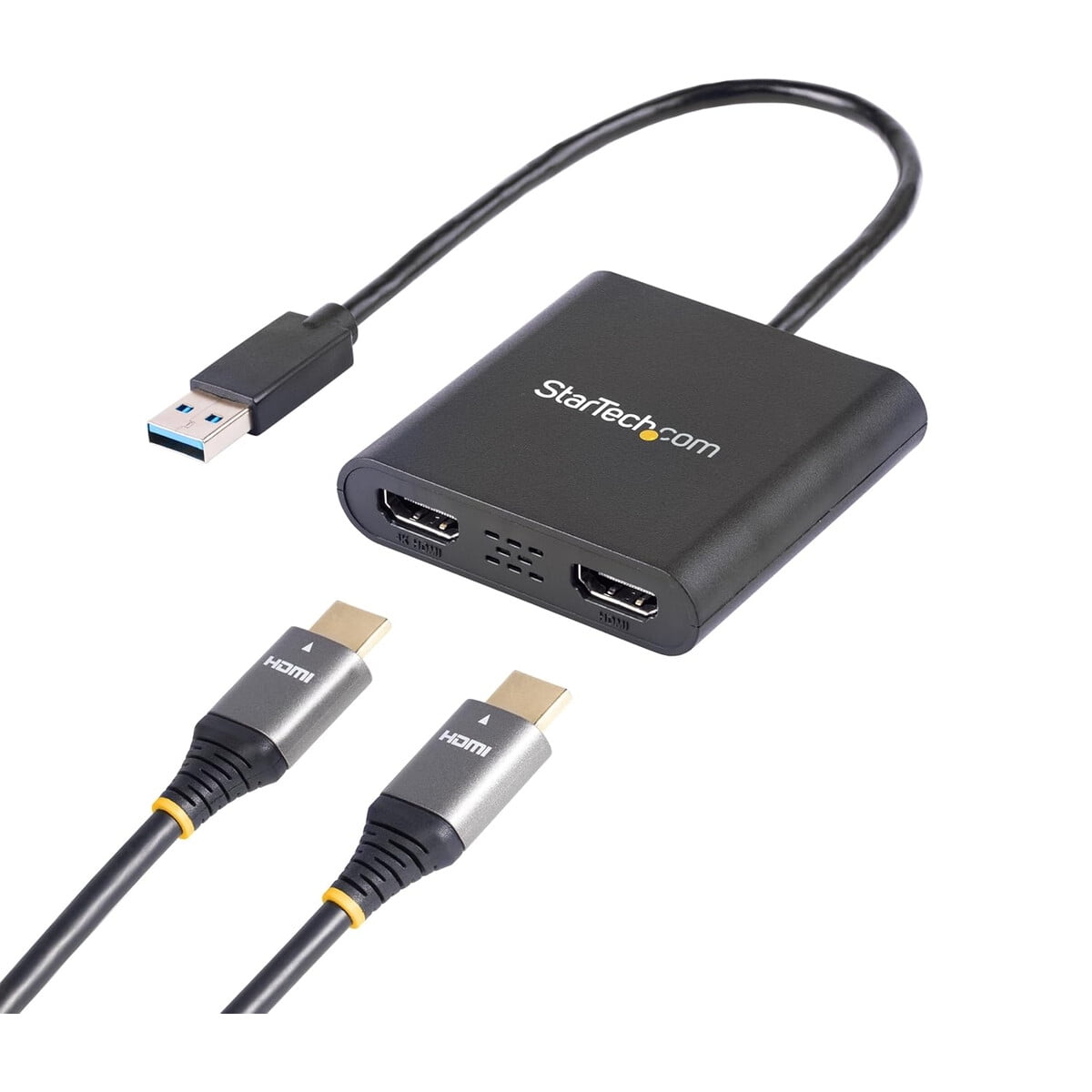
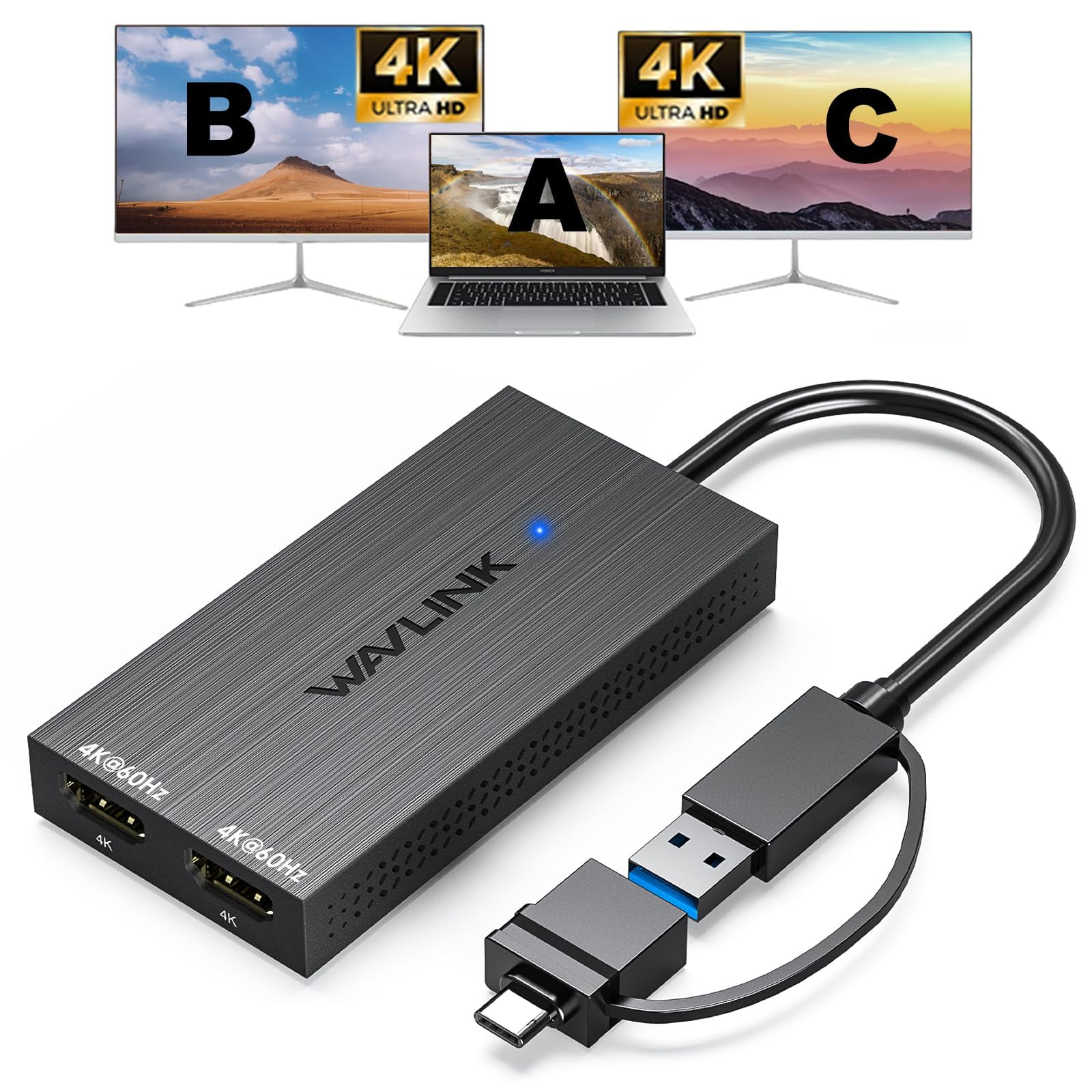
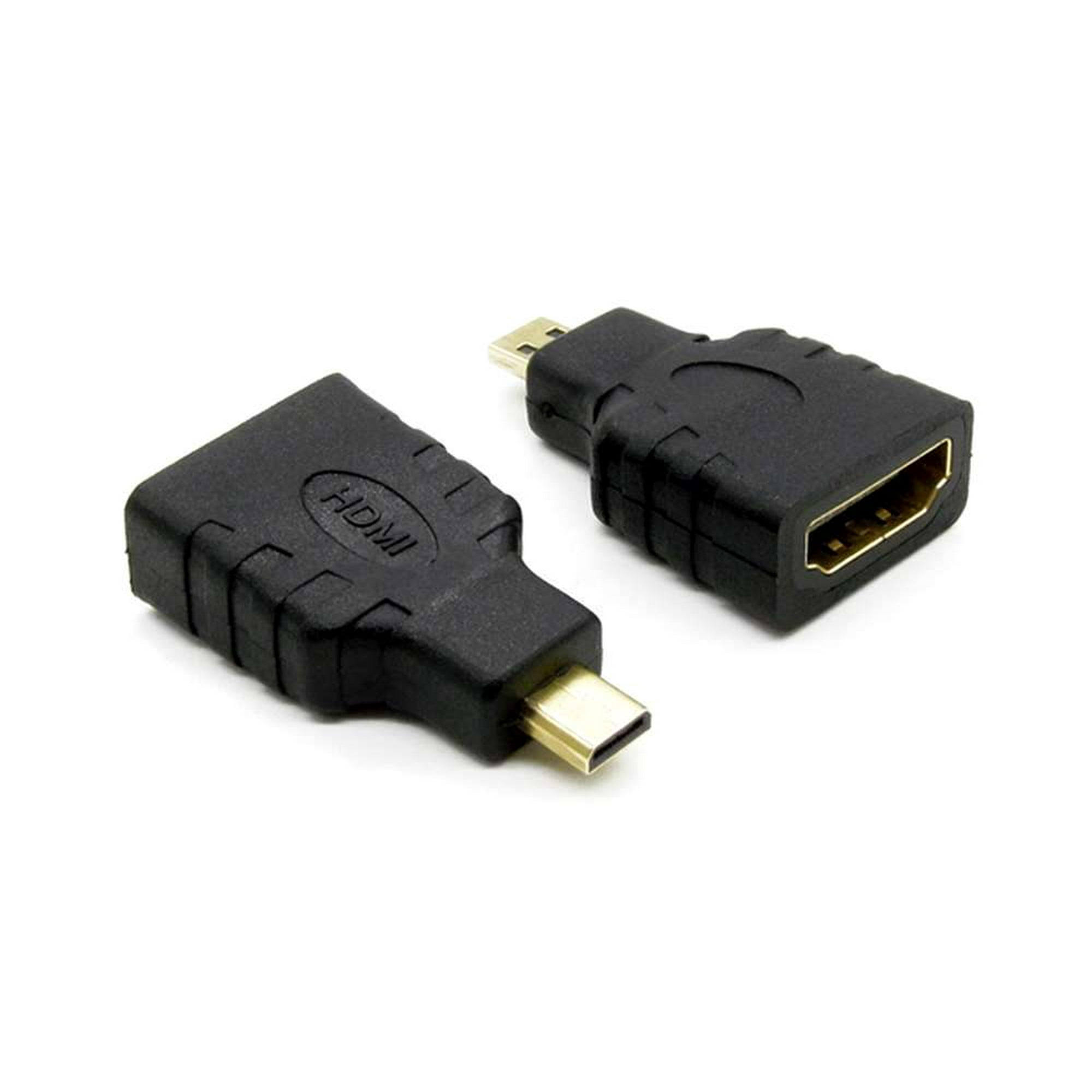
Preguntas Frecuentes sobre hdmi adapter pc
¿Cómo elegir la categoría adecuada de un adaptador HDMI para PC?
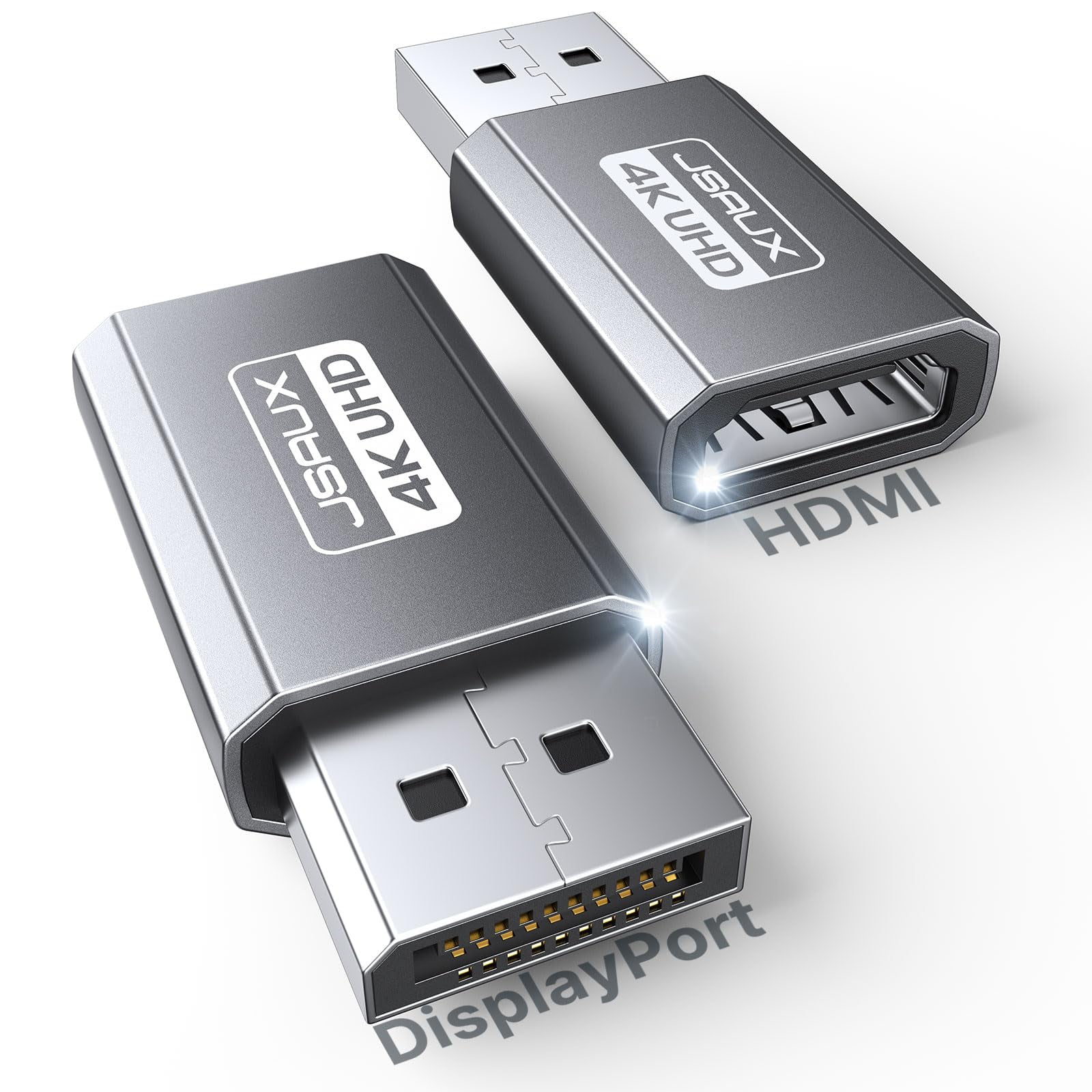
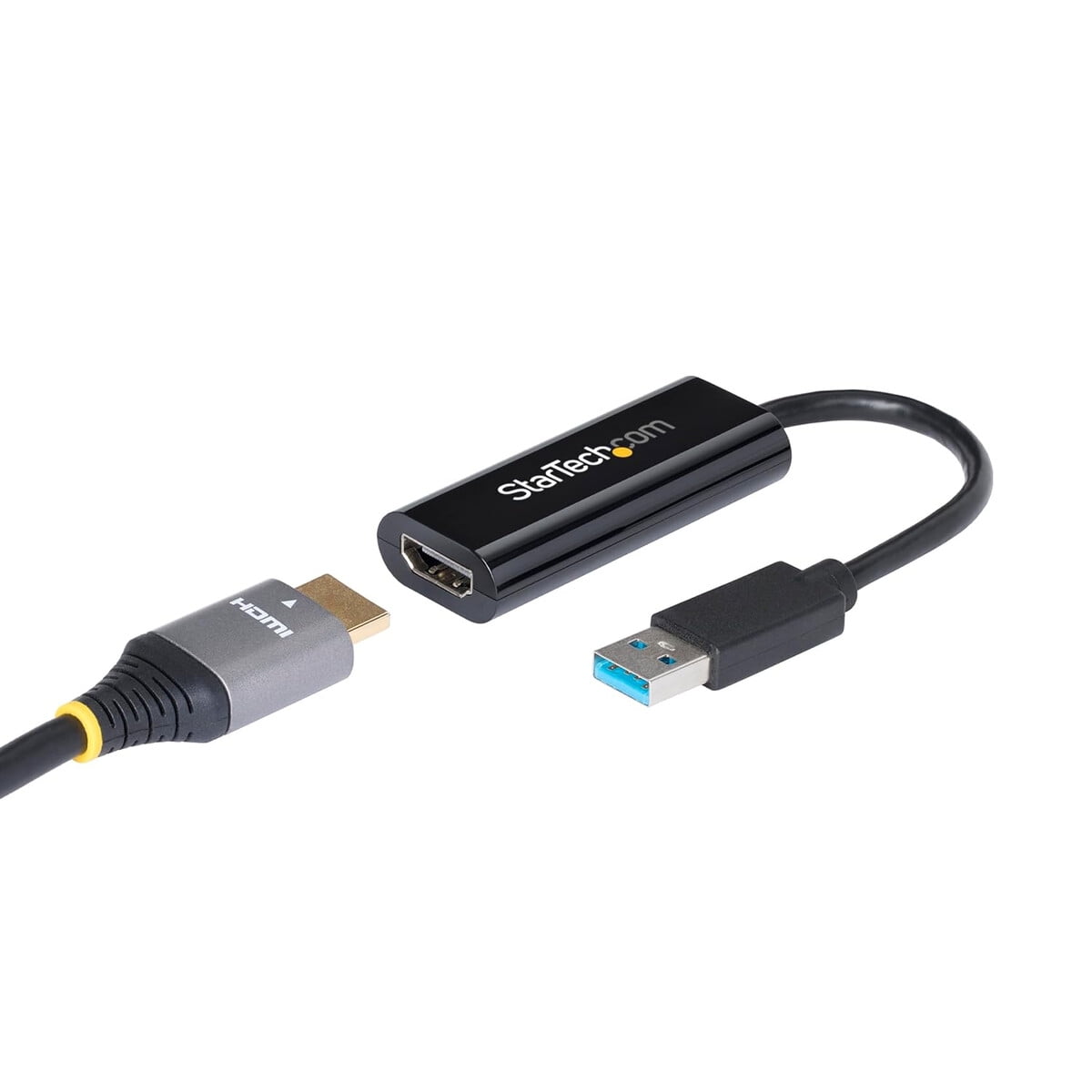
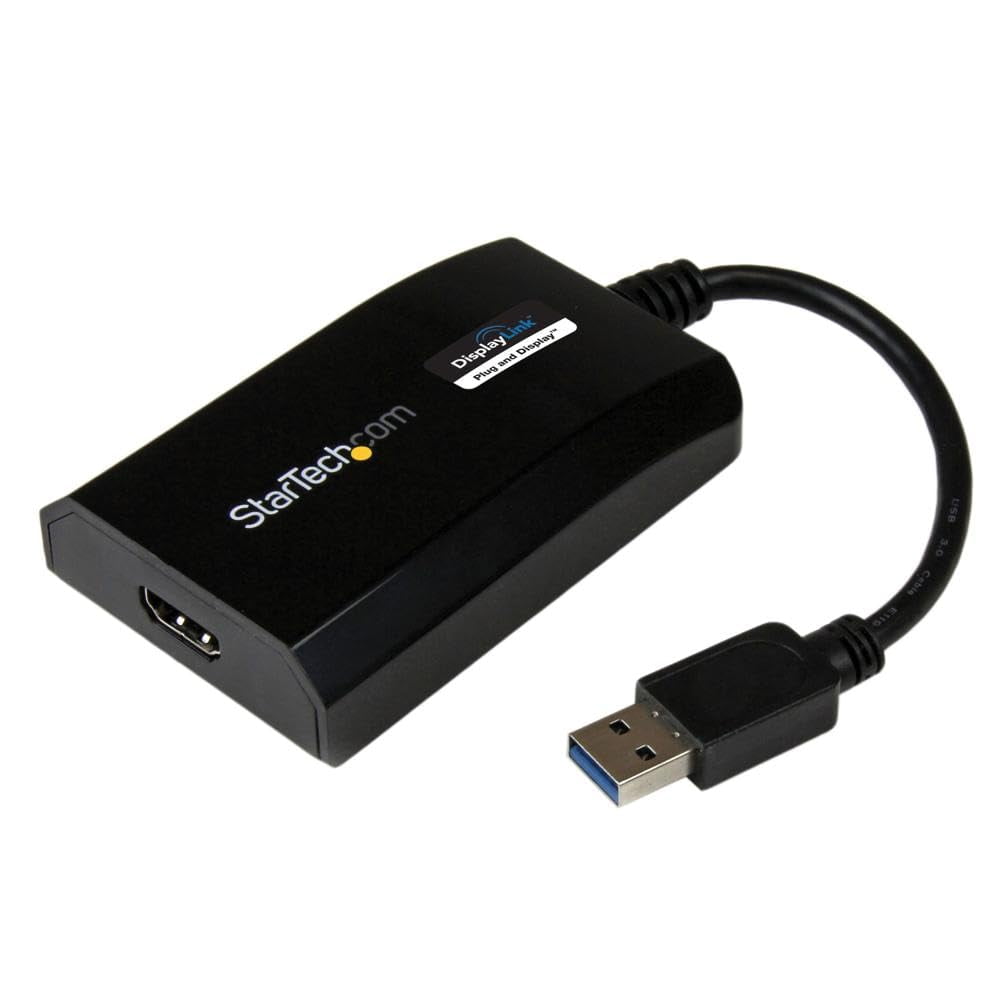
Identifica qué puerto de tu PC utilizas (USB-C/Thunderbolt, DisplayPort o HDMI) y qué entrada soporta tu monitor. Si usas USB-C o Thunderbolt, busca un adaptador USB-C a HDMI que soporte 4K a 60 Hz. Si tienes DisplayPort, elige un DisplayPort a HDMI para video y audio. Verifica la versión HDMI y el ancho de banda: HDMI 2.0 para 4K a 60 Hz, HDMI 2.1 para frecuencias más altas o HDR, y que el adaptador transfiera audio si lo necesitas. Prefiere marcas reconocidas para mayor fiabilidad, como Anker, UGREEN, StarTech o Belkin.
¿Qué significa realmente la capacidad de resolución y ancho de banda de un adaptador HDMI para PC?
La capacidad de resolución y ancho de banda indica cuánta información puede transmitir el adaptador y a qué velocidad. HDMI 2.0 llega hasta 4K a 60 Hz con un ancho de banda de 18 Gbps; HDMI 2.1 puede llegar a 4K a 120 Hz o 8K a 60 Hz con hasta 48 Gbps. Para la mayoría de PCs y monitores, 4K a 60 Hz es suficiente; si buscas altas frecuencias para juegos, apunta a HDMI 2.1. Considera también HDR y el color, y que el cable sea compatible con la versión usada. Elige un adaptador con especificaciones claras y verifica que coincidan con tu monitor y GPU.
¿Qué diferencias hay entre usar un adaptador HDMI para PC para un usuario casual frente a un gamer profesional?
Para un usuario casual, basta un adaptador que permita salida de video y audio a 1080p o 4K a 60 Hz con buena compatibilidad. Para un gamer profesional, se requieren mayor rendimiento: 4K a 120 Hz o más, baja latencia y compatibilidad con monitores de alto refresco y HDR. Asegúrate de que tu PC tenga el puerto correcto y que el monitor acepte esas resoluciones y frecuencias. Las marcas reconocidas suelen cubrir estas necesidades.
¿Cómo mantener y asegurar la compatibilidad de un adaptador HDMI para PC?
Mantén limpios los puertos y evita tensiones en los cables para no dañar el adaptador. Verifica la compatibilidad con tu sistema operativo y tarjeta gráfica y, cuando sea posible, instala los controladores más recientes. Prueba diferentes puertos y cables si no ves imagen y asegúrate de seleccionar la entrada correcta en el monitor. Si persisten los problemas, consulta el soporte del fabricante o considera cambiar a una marca reconocida.
¿Qué pasos rápidos de configuración debes seguir para usar un adaptador HDMI para PC por primera vez?
Conecta el adaptador al puerto correcto de tu PC y el cable HDMI al monitor. Enciende ambos dispositivos y selecciona la entrada adecuada en el monitor. En tu sistema operativo, ajusta la resolución y, si corresponde, la salida de audio. Si no hay imagen, prueba otro cable o puerto y verifica la versión de HDMI que soporta tu equipo, especialmente si usas USB-C.