

Fija tu rango de precios
¿Qué marcas te interesan?
Ordenar y filtrar
Adaptador hdmi macbook air (3)
Usted también puede estar interesado en
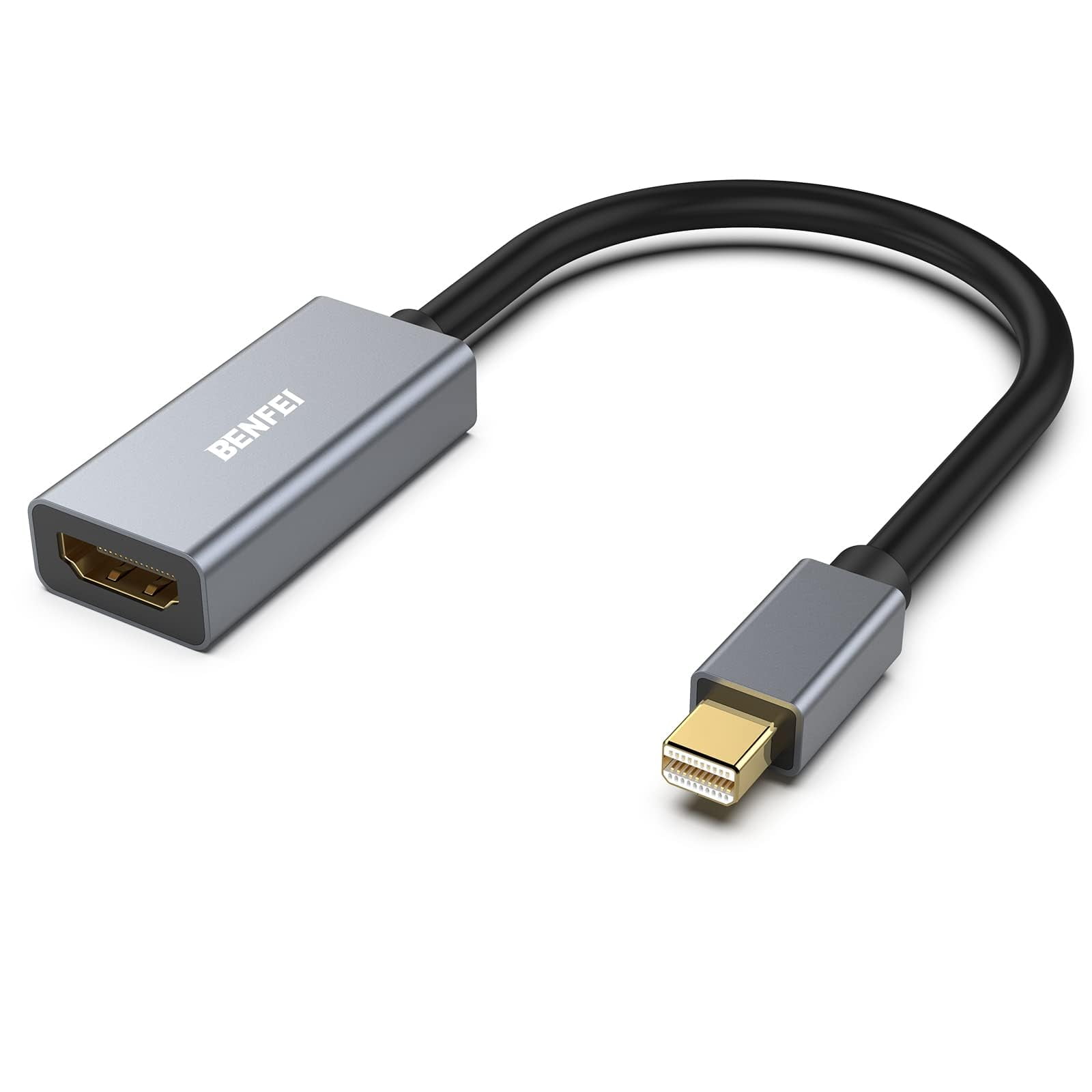
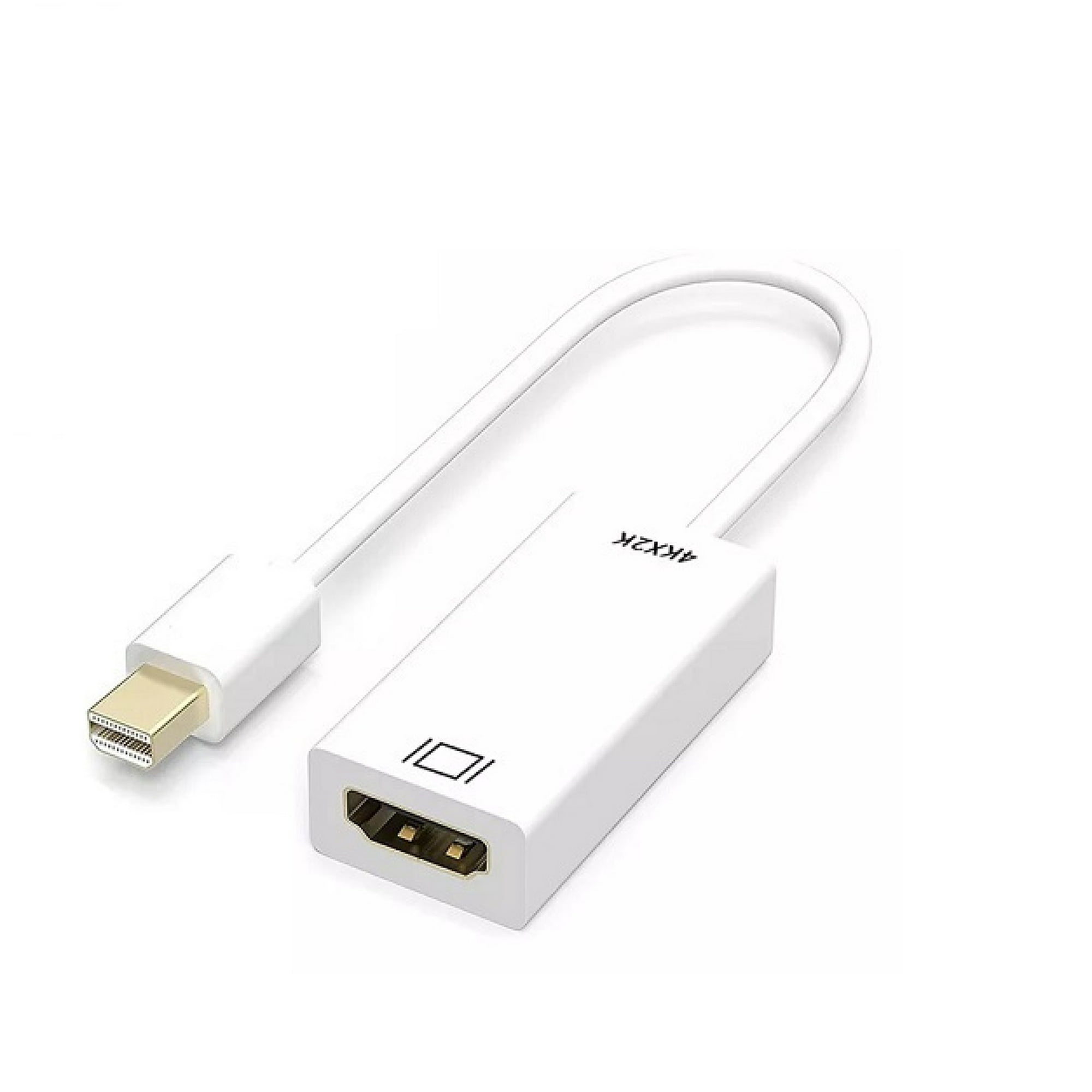
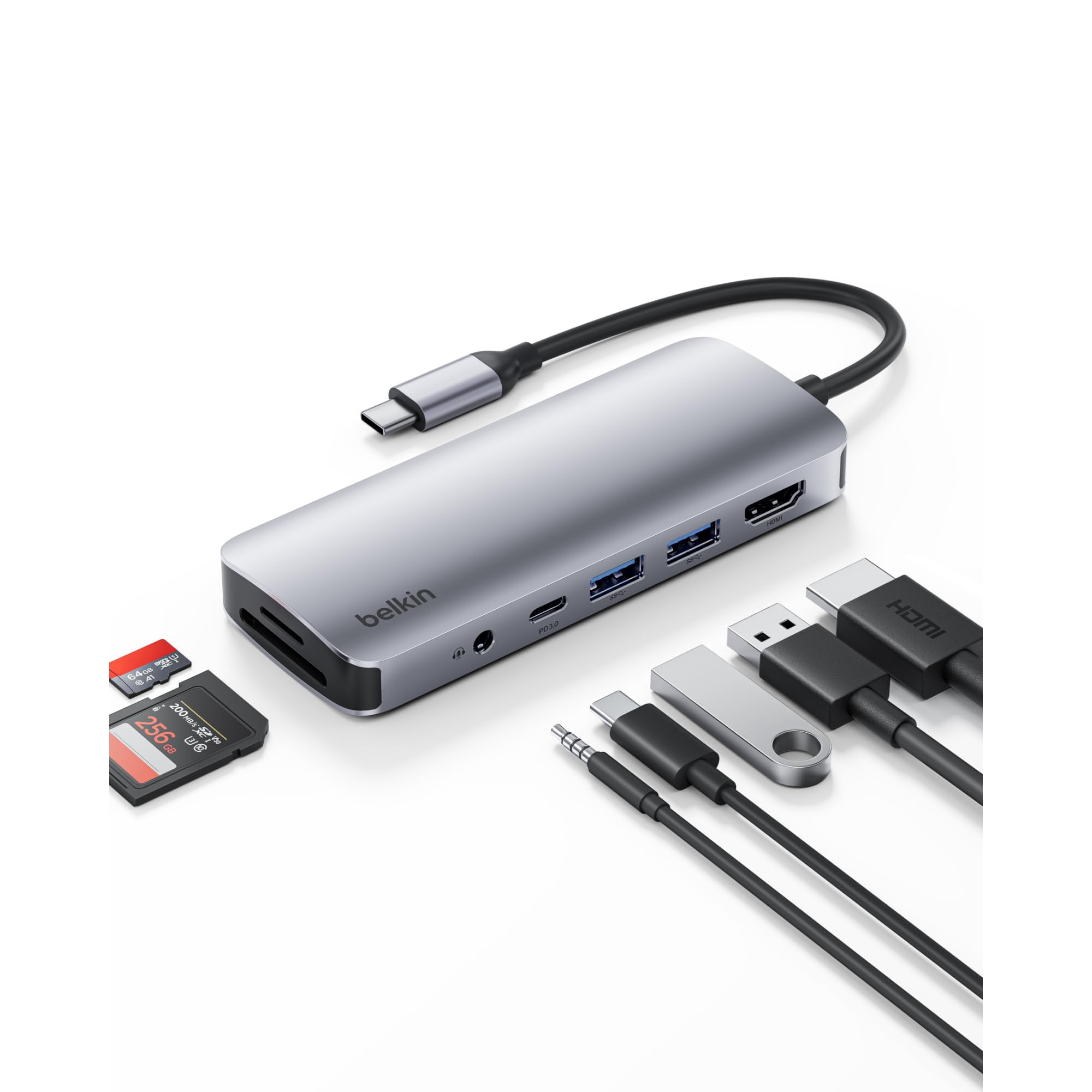
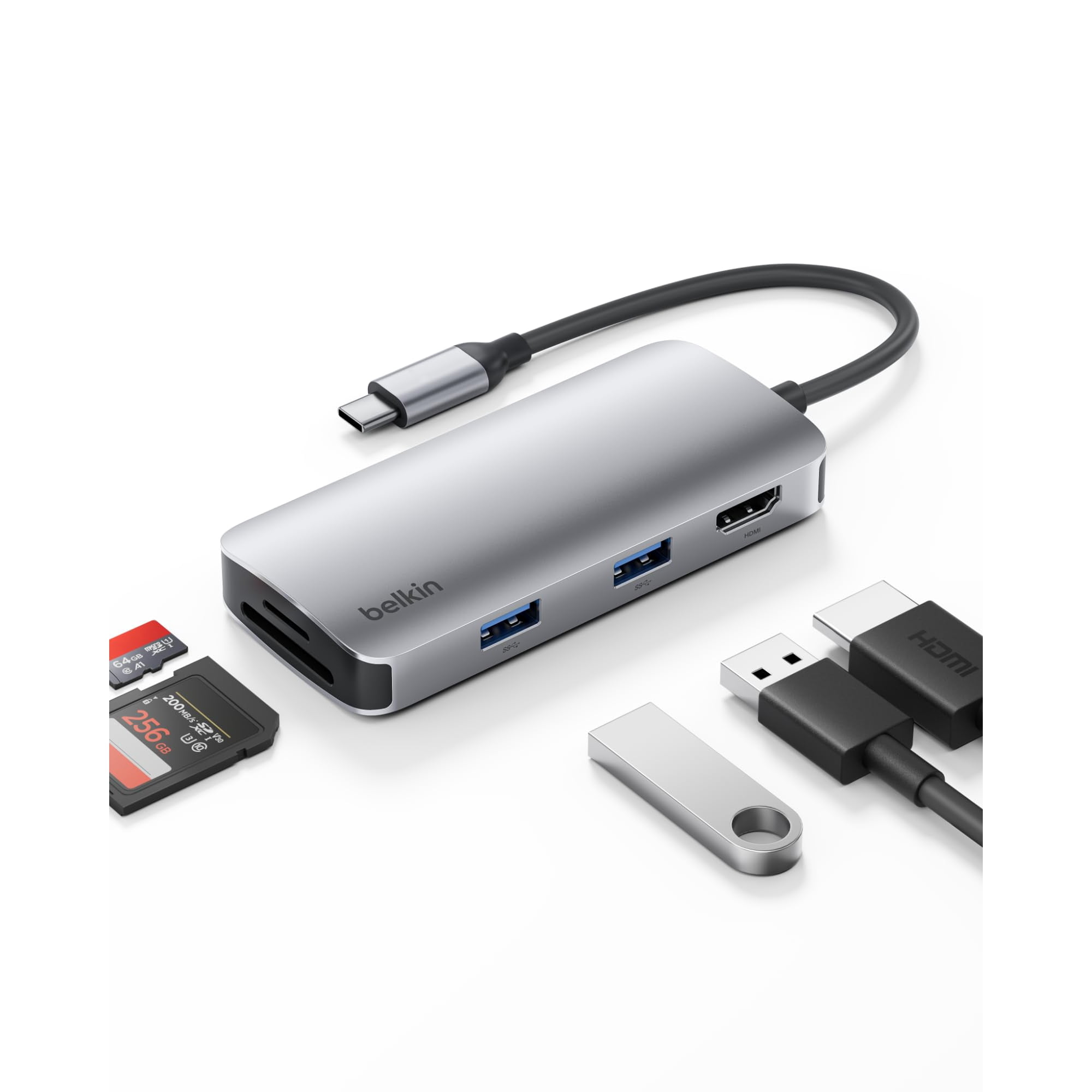
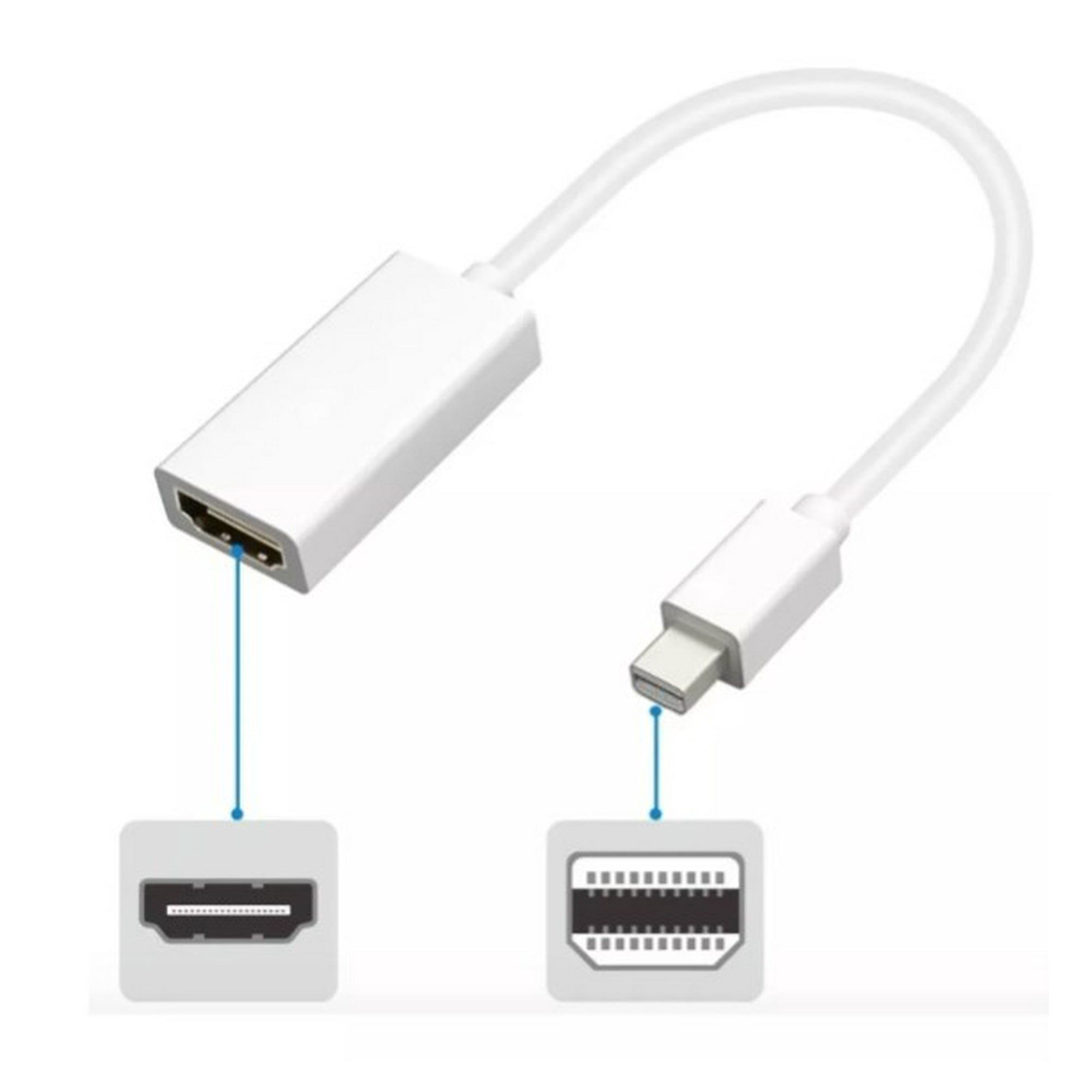
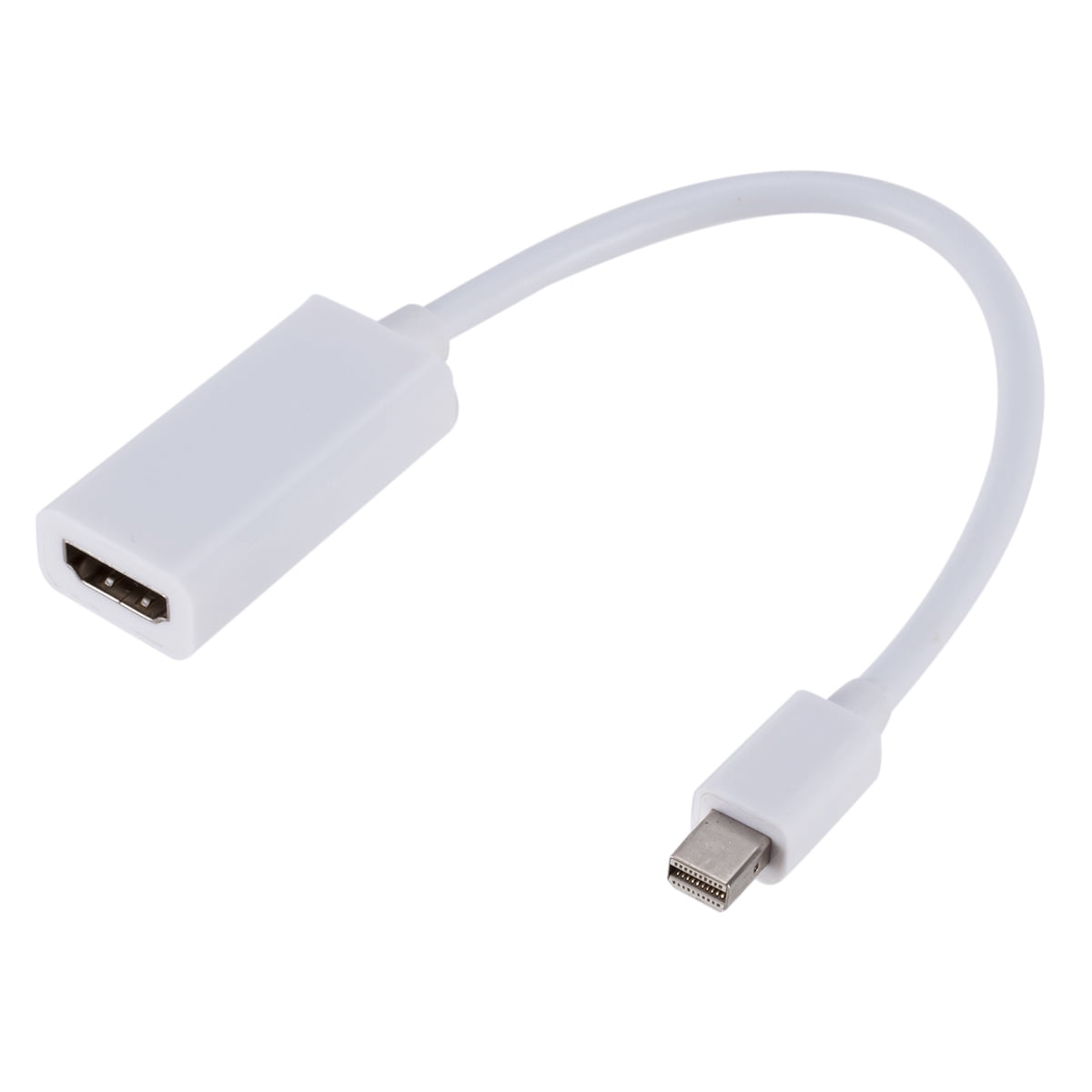
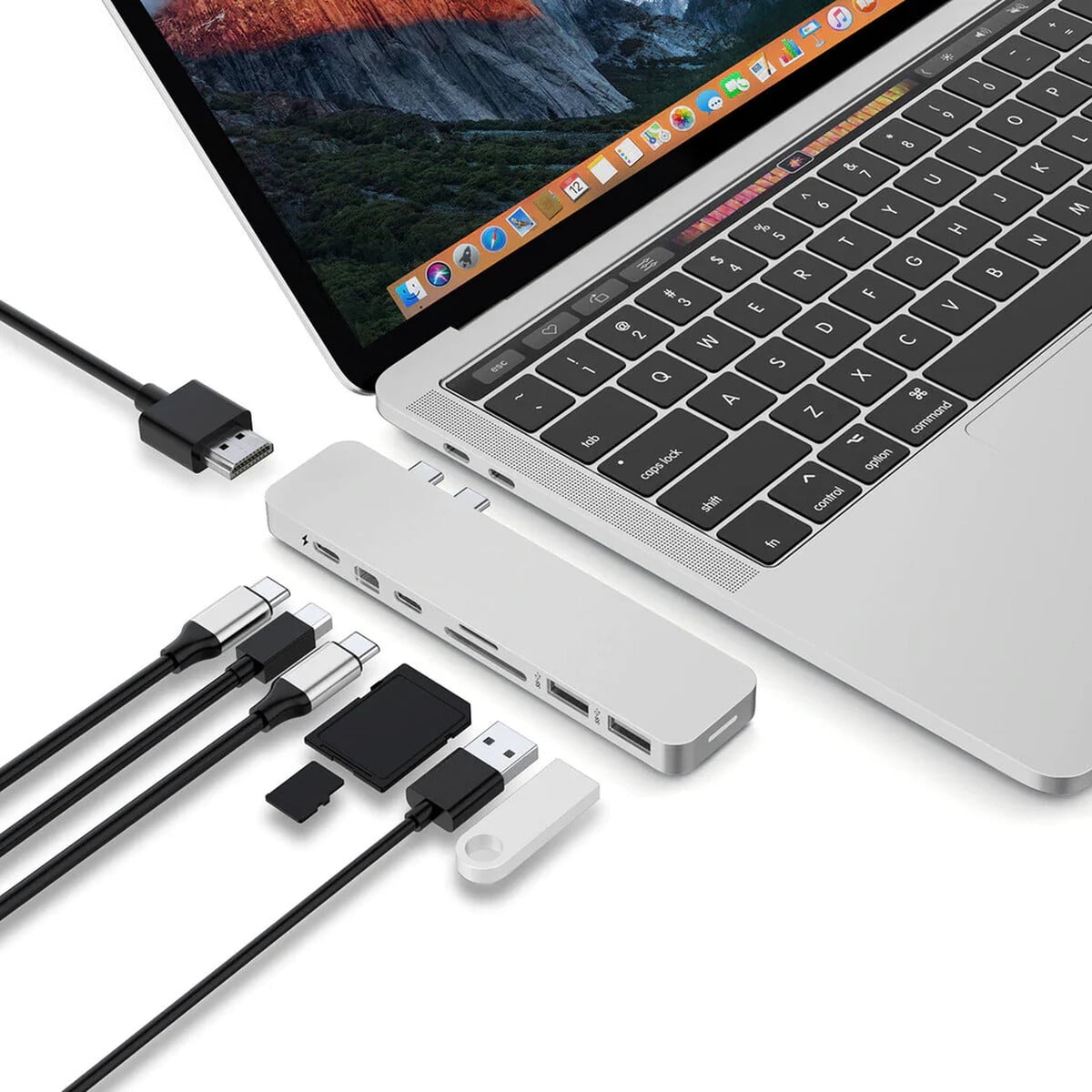
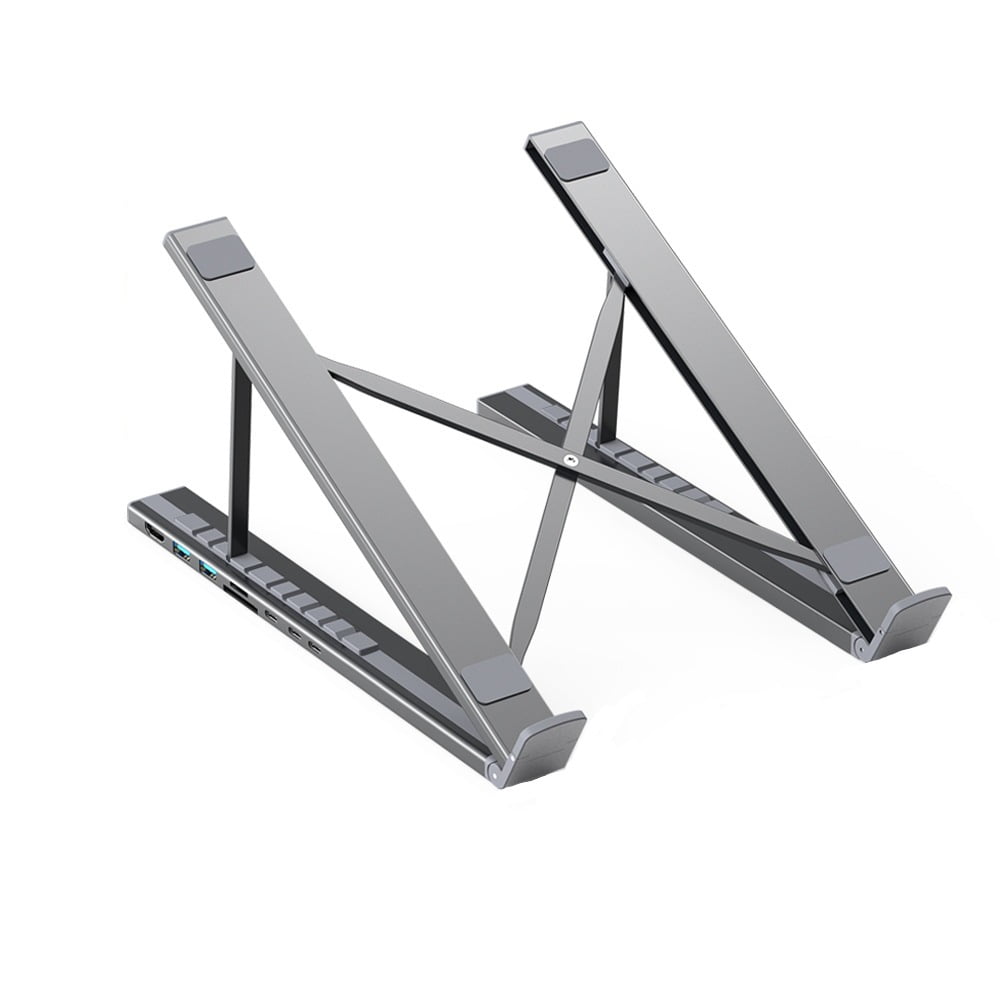
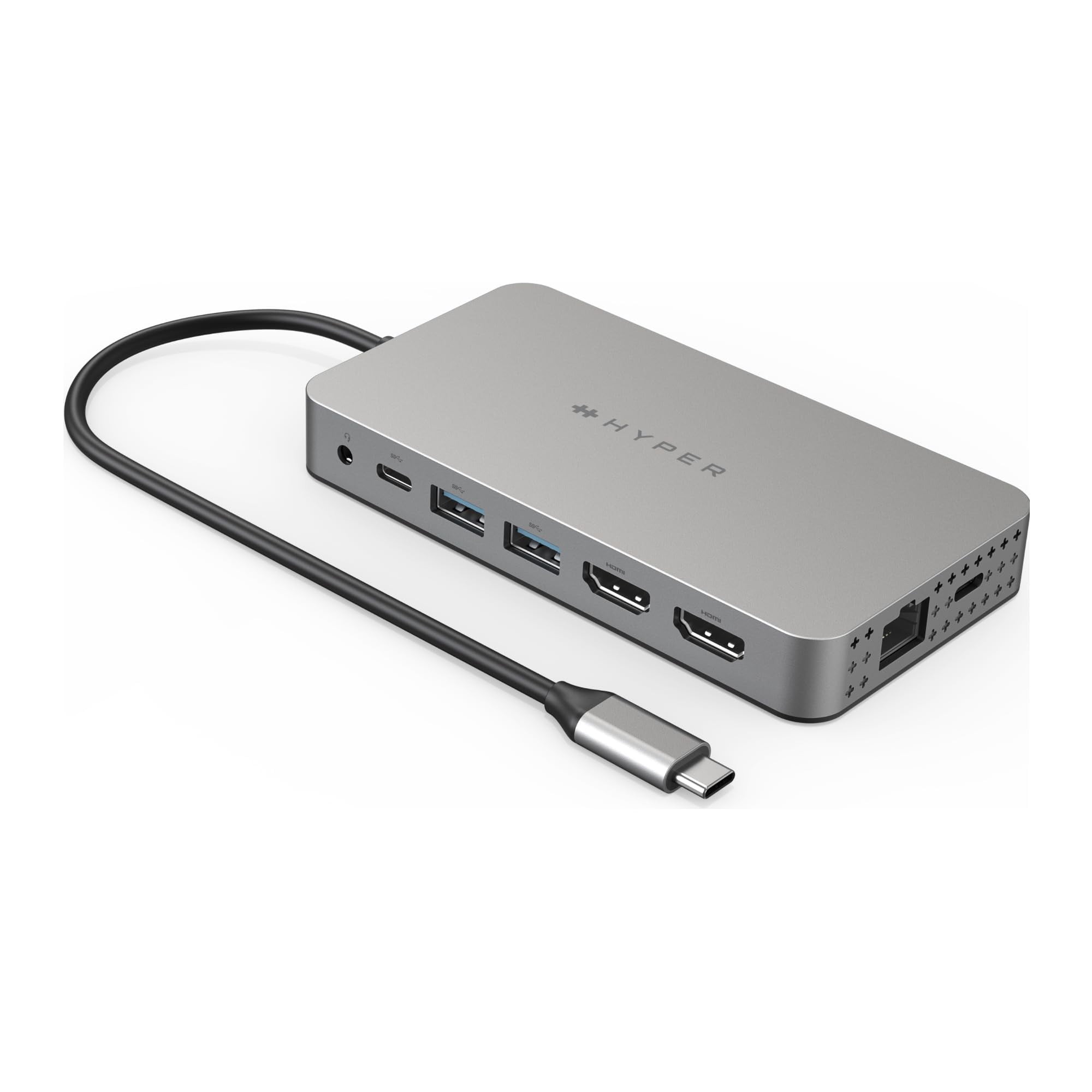
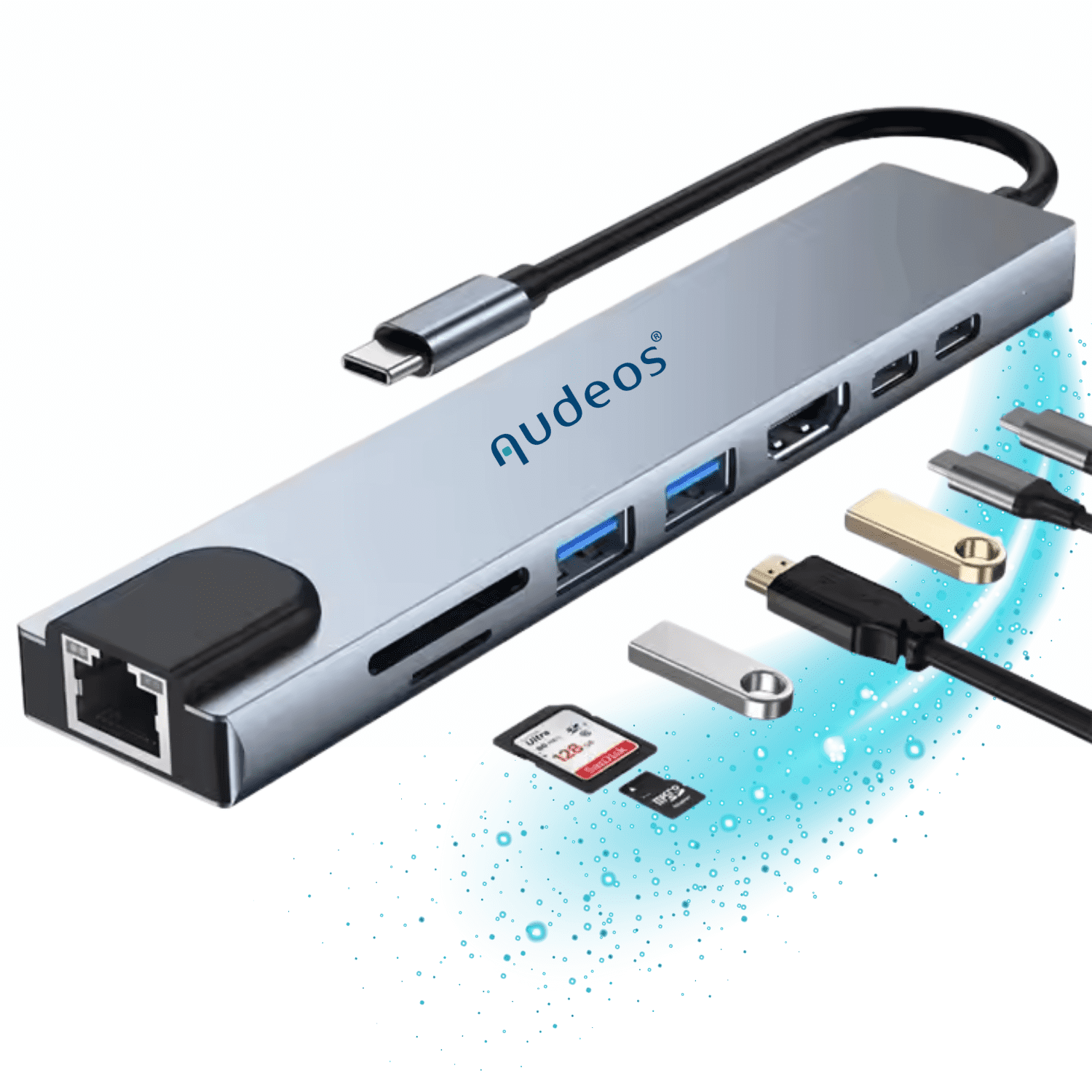
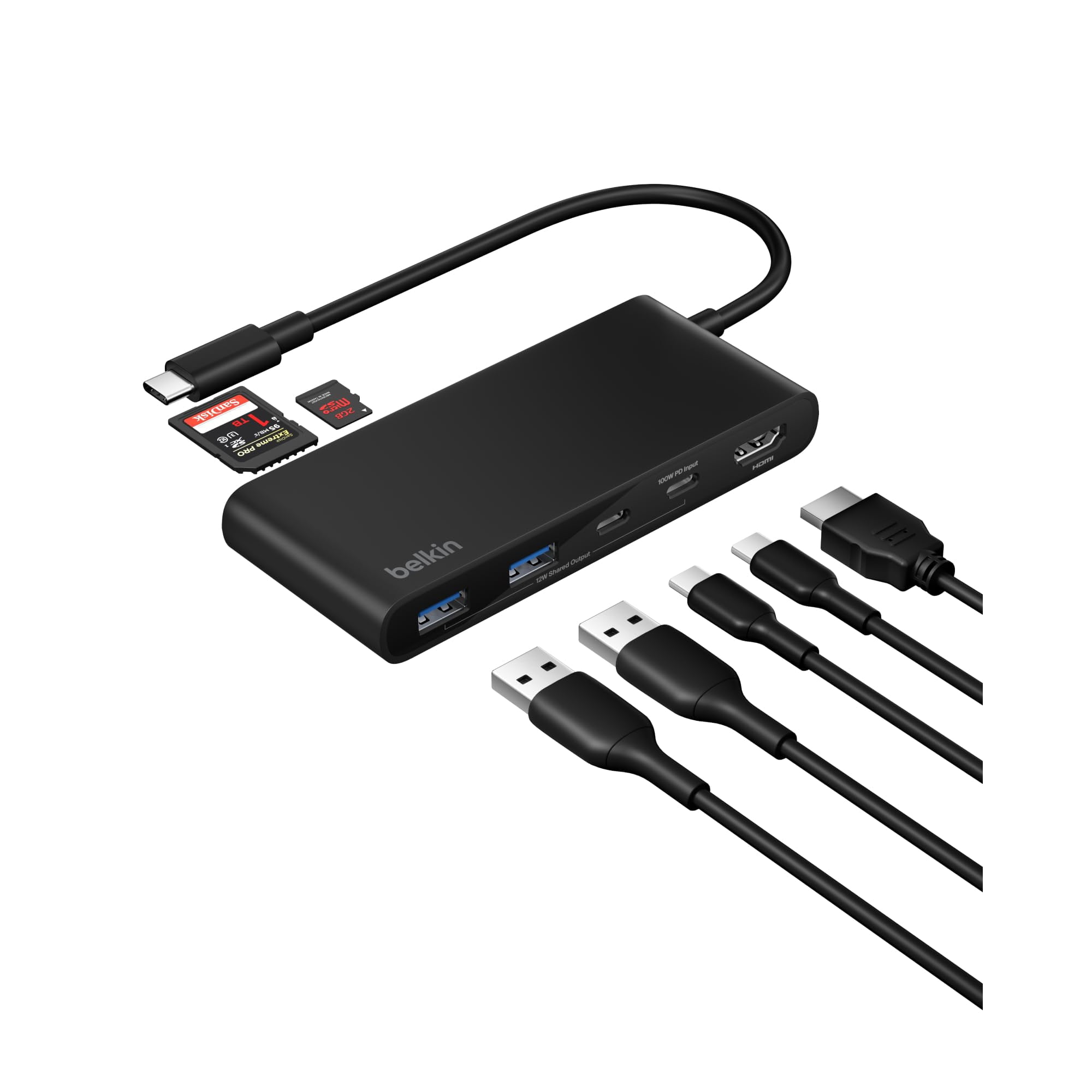
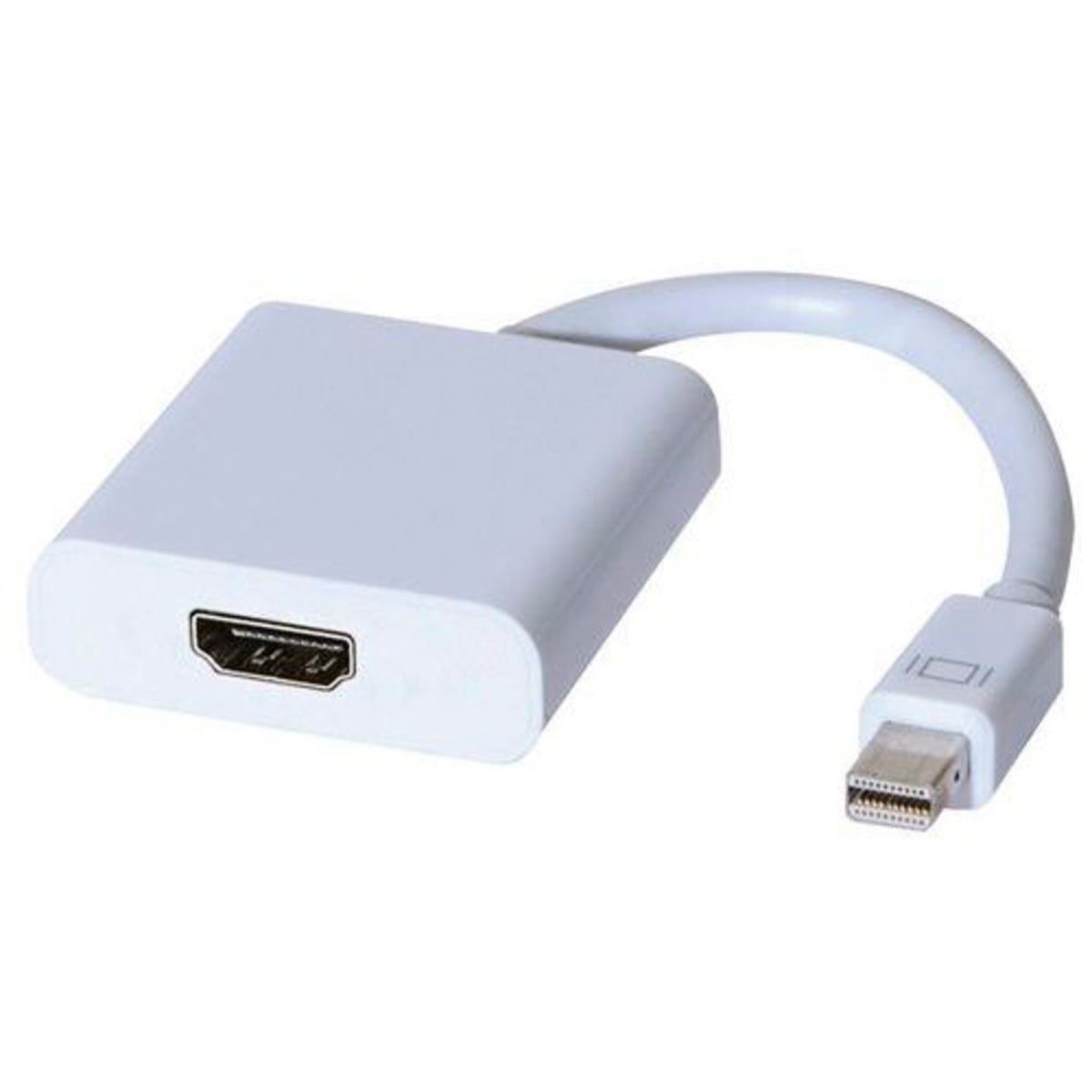
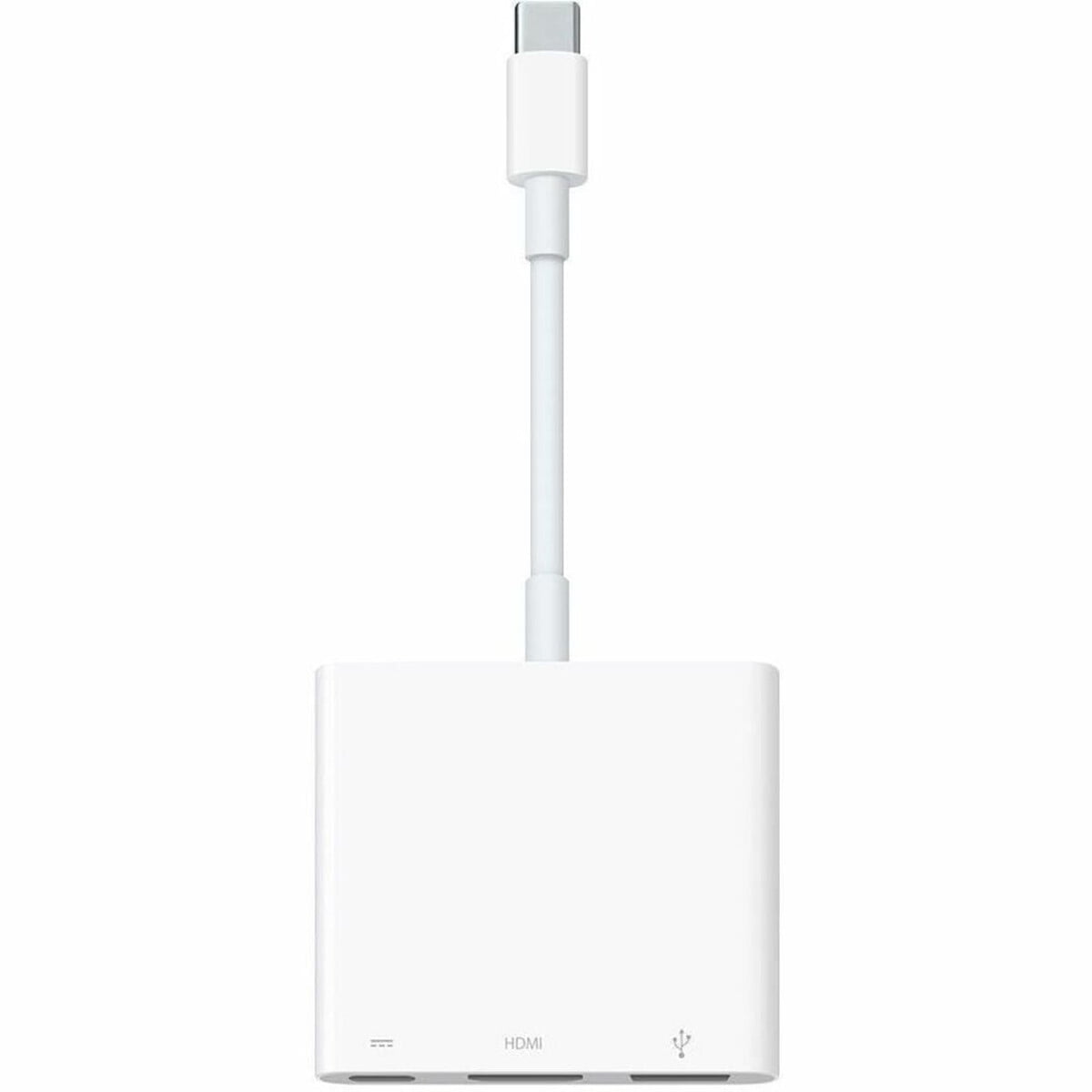
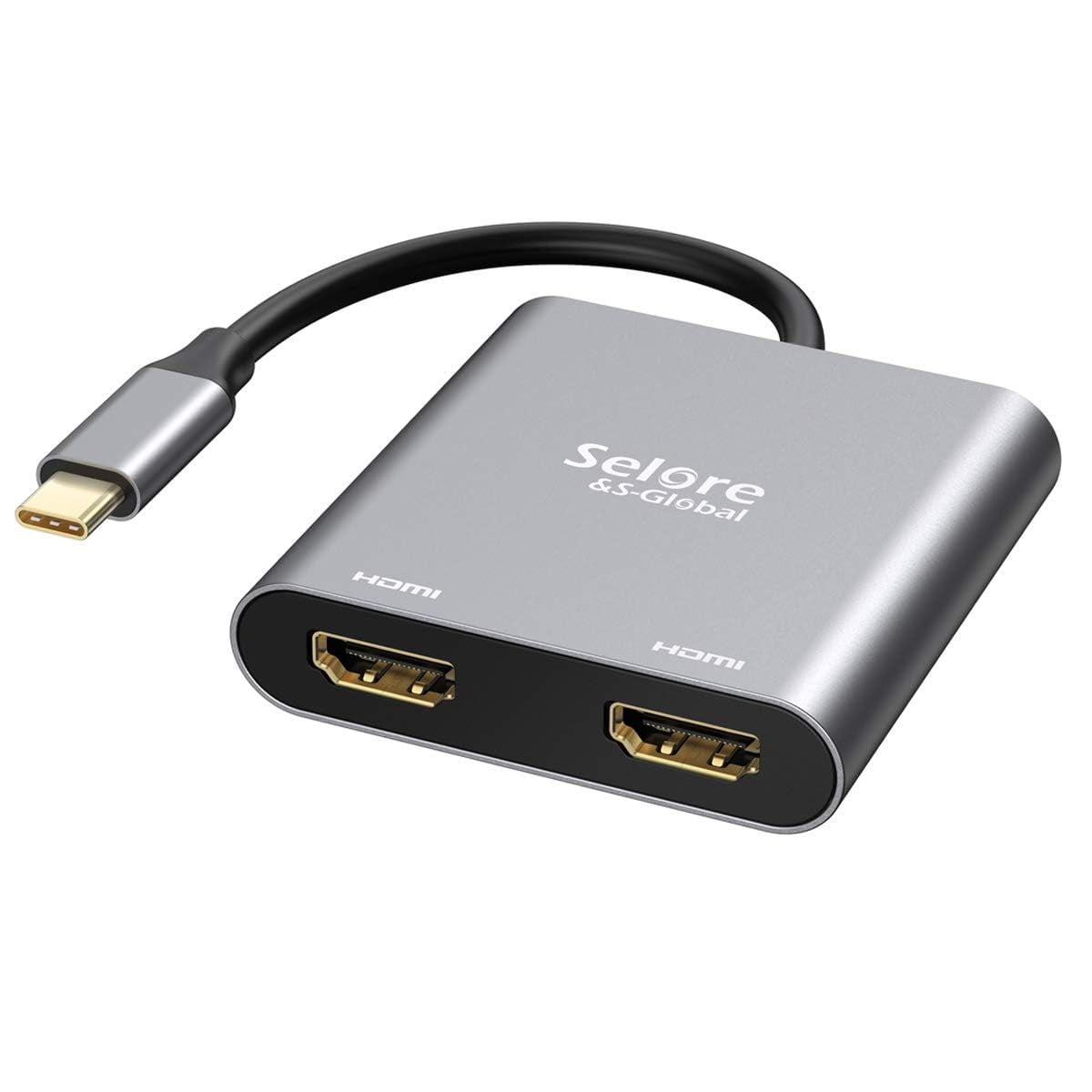
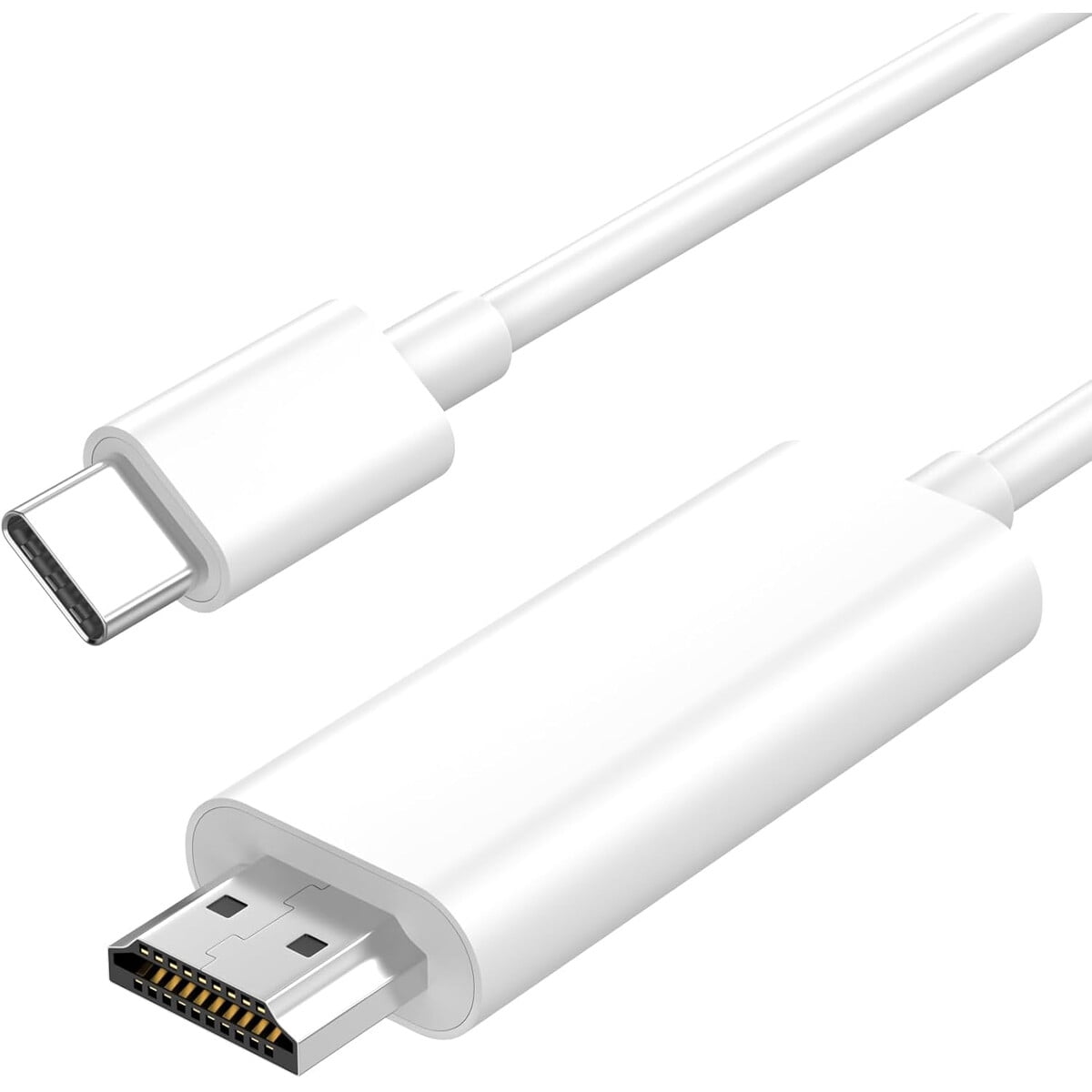
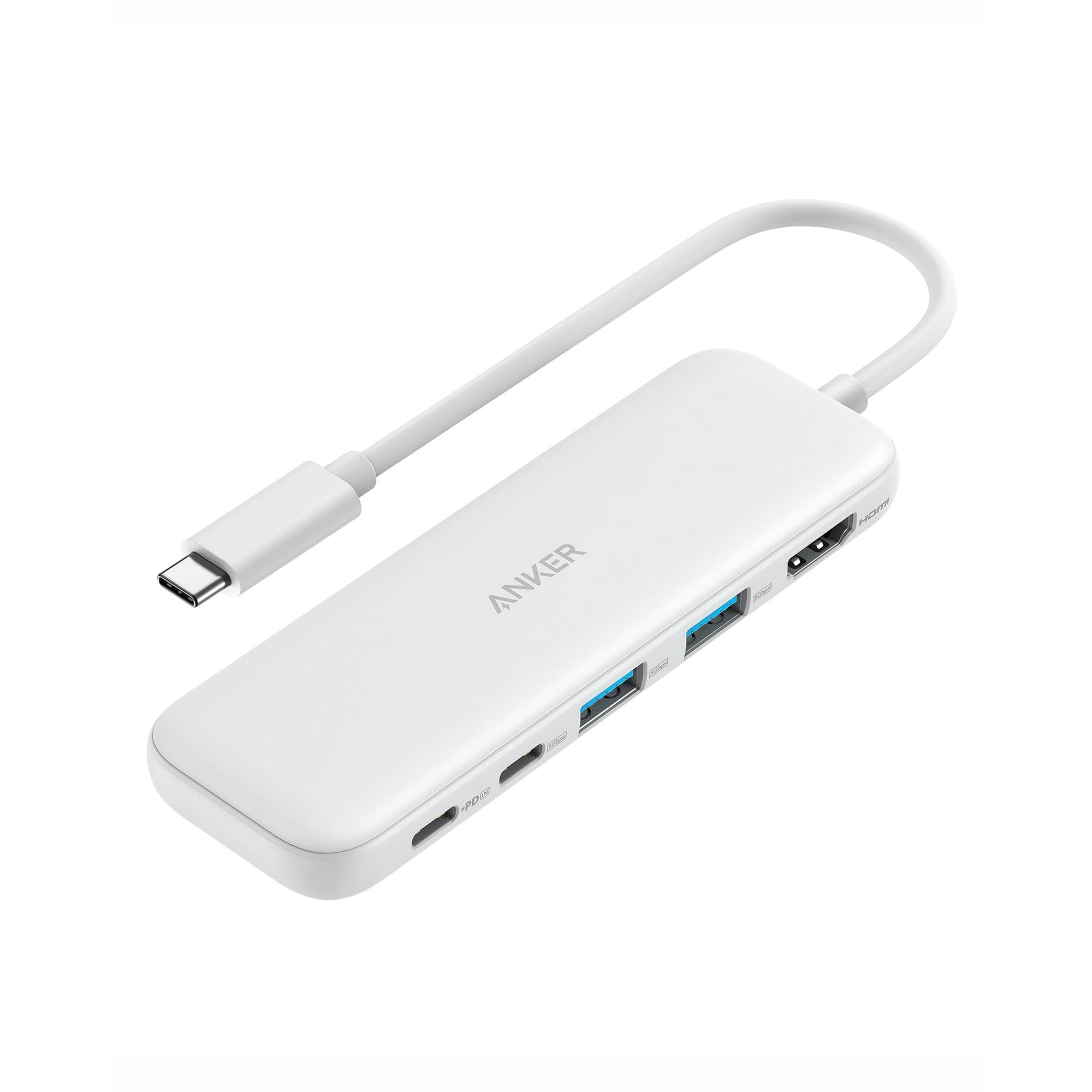
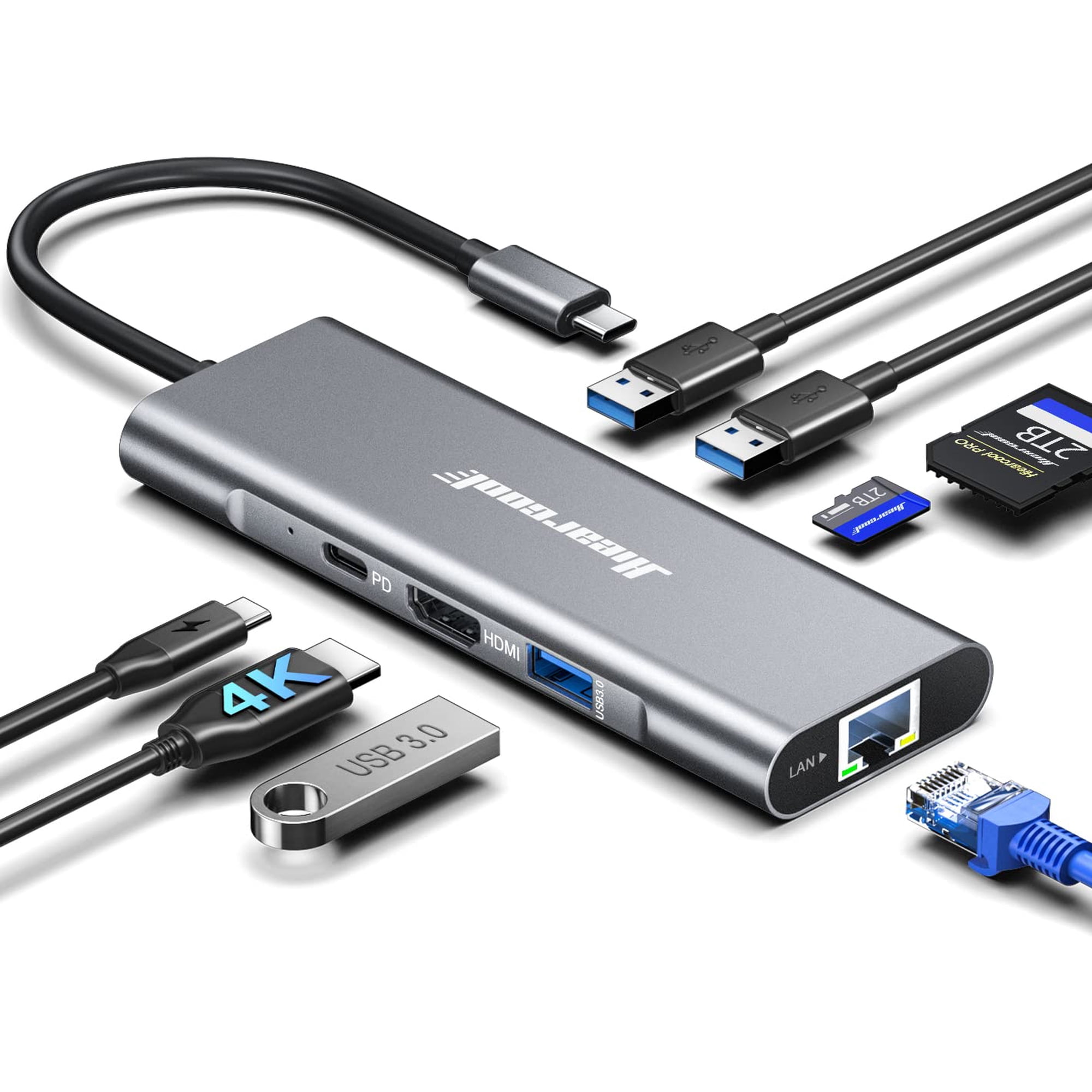
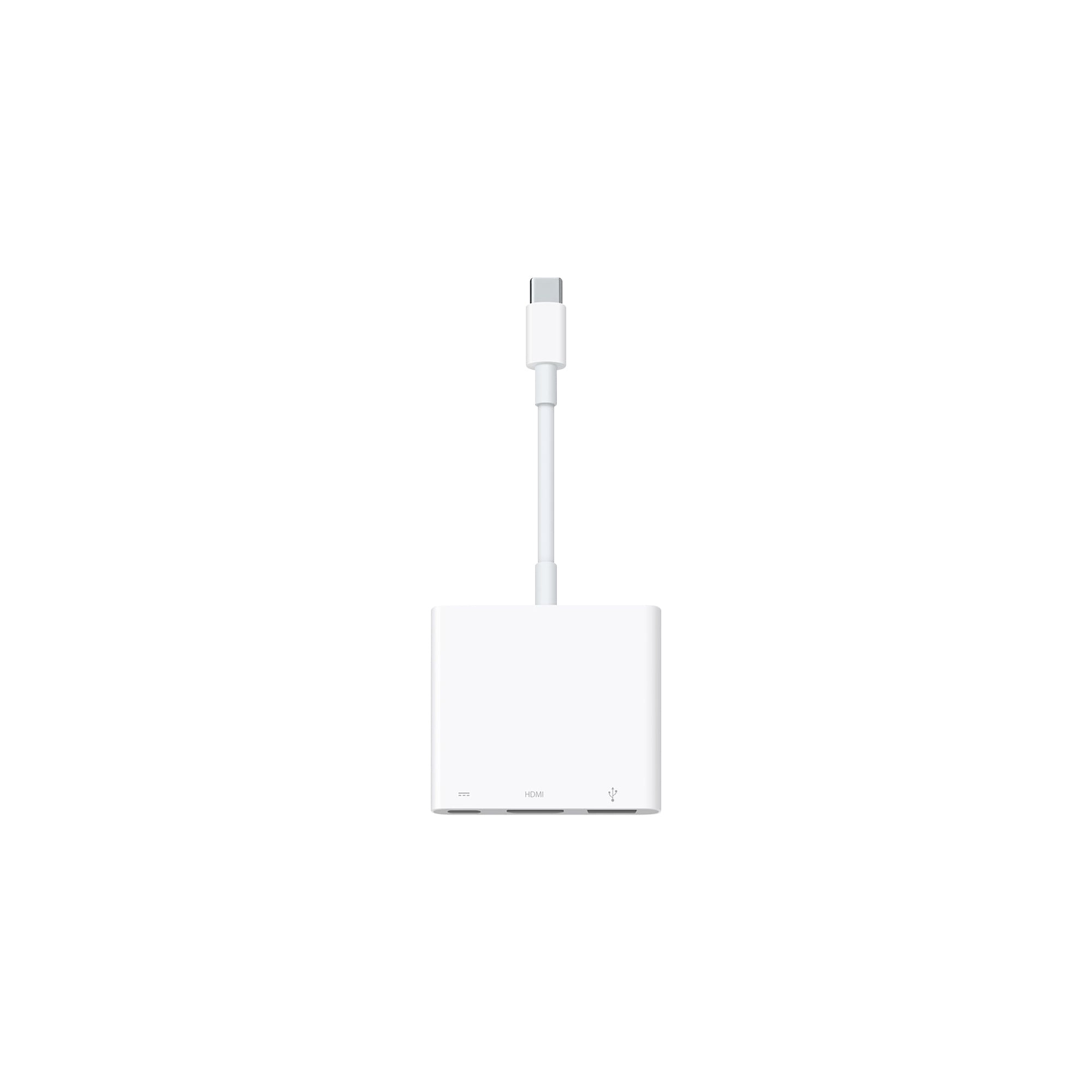
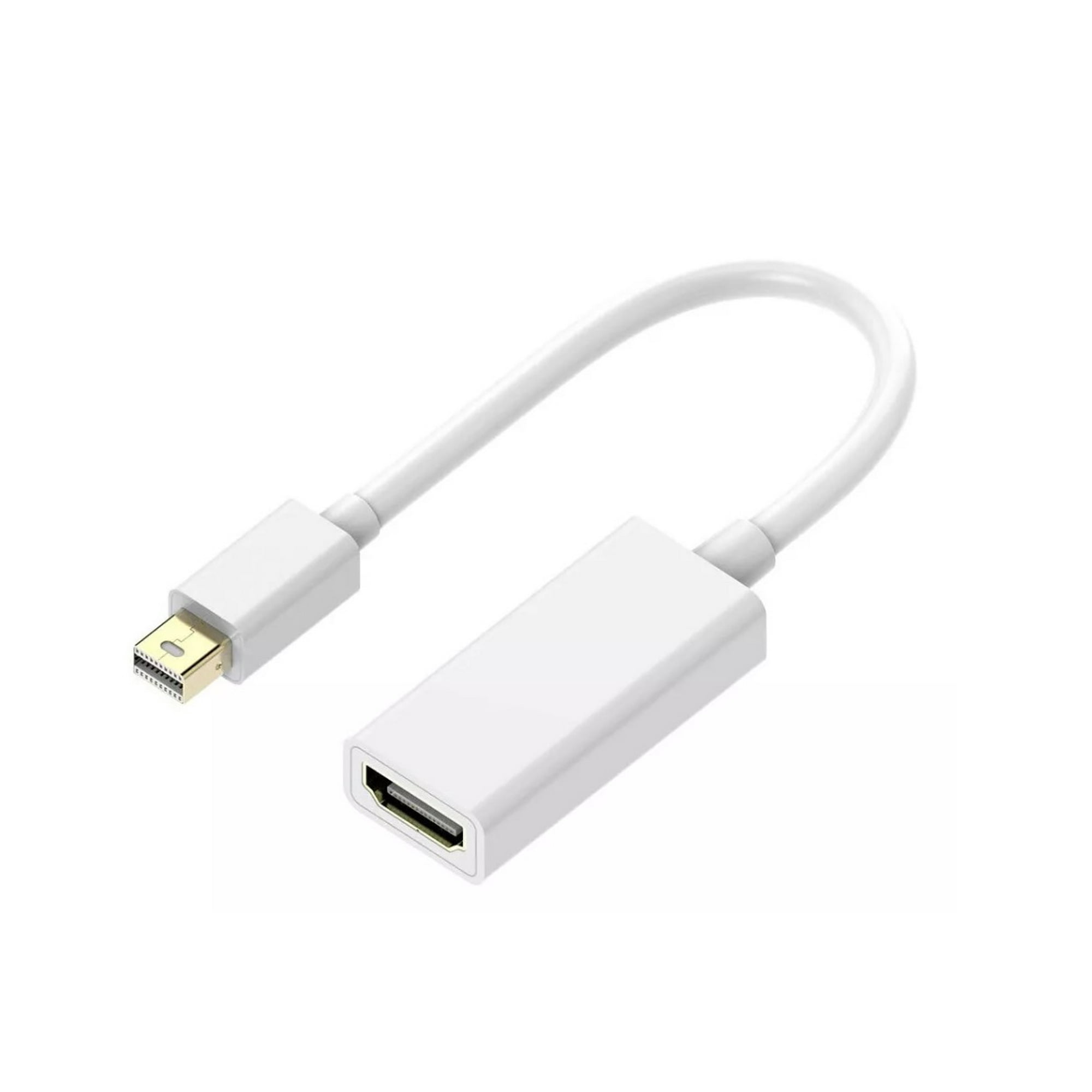
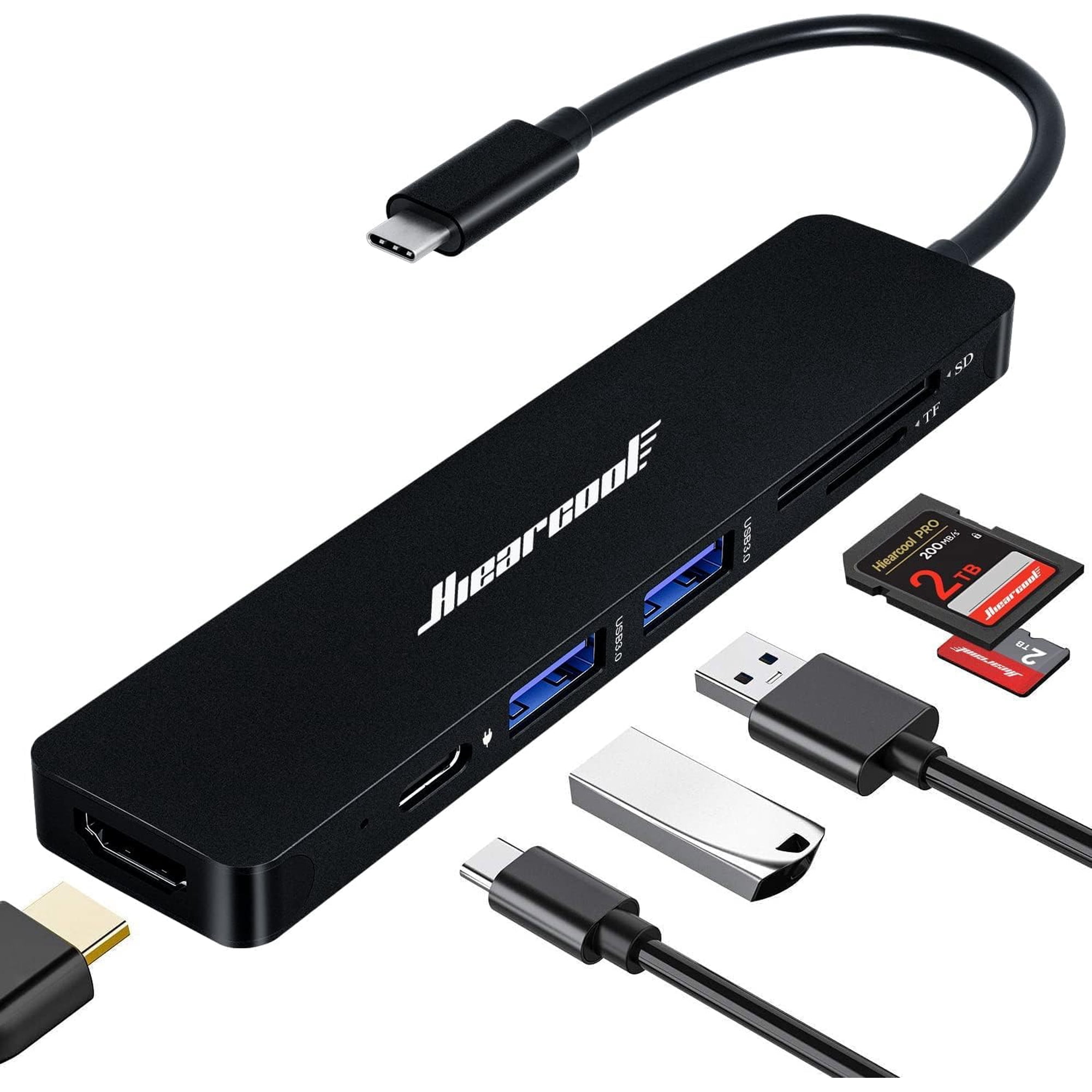
Preguntas Frecuentes sobre adaptador hdmi macbook air
¿Cómo elegir el adaptador HDMI para MacBook Air adecuado para mis necesidades?
Elige el adaptador HDMI para MacBook Air según el uso y la resolución que esperas. Prioriza la versión HDMI compatible con tus pantallas; 4K a 60 Hz es común en monitores modernos y televisores. Busca compatibilidad con USB-C para la conexión e, si necesitas cargar el portátil durante el uso, que el adaptador permita entrega de energía por USB-C. Considera marcas reconocidas como Apple, Anker, Belkin o UGREEN para mayor fiabilidad, y verifica que el conector sea USB-C para tu MacBook Air.
¿Cuál es el atributo más complejo del adaptador HDMI para MacBook Air y cómo interpretarlo?
El atributo más complejo suele ser la versión HDMI y el soporte de resolución y frecuencia de refresco. La versión determina cuánta resolución y cuánta fluidez puedes obtener en tu monitor: HDMI 2.0 soporta 4K a 60 Hz, mientras HDMI 2.1 ofrece mayor ancho de banda para usos avanzados. Además, verifica la compatibilidad con HDCP para reproducir contenidos protegidos. Elige un adaptador que indique claramente la versión HDMI y la resolución/velocidad que ofrece.
¿Qué escenario de uso conviene para un adaptador HDMI MacBook Air: principiante vs profesional?
Para principiantes, un adaptador HDMI para MacBook Air básico es suficiente para conectar a televisor o proyector y empezar a presentar. Para usuarios avanzados, considera opciones con carga por USB-C, más puertos y mejor rendimiento en monitores de alta resolución o 4K. Piensa también en la fiabilidad de la marca y en la facilidad de uso para evitar complicaciones durante presentaciones o reuniones.
¿Qué recomendaciones de mantenimiento y compatibilidad deben seguirse para un adaptador HDMI MacBook Air?
Verifica la compatibilidad con la versión de macOS y con tu modelo de MacBook Air antes de comprar. Asegúrate de que el adaptador funcione con USB-C y de que el cable HDMI sea compatible con la resolución deseada. Mantén limpios los puertos, evita forzar las conexiones y usa cables certificados. Desconecta el equipo antes de desconectar o limpiar para evitar fallos.
¿Qué prácticas simples ayudan a montar y cuidar un adaptador HDMI MacBook Air para un rendimiento estable?
Conecta primero el adaptador al MacBook Air y luego el cable HDMI al monitor para evitar señales erróneas. Usa cables HDMI de buena calidad y evita tensiones en el cable. Guarda el conjunto cuando no lo uses y mantén el adaptador limpio para prevenir fallos de conexión.